
K 8020 8031 02 FR 7 1 1 - Photocopieur KONICA MINOLTA - Notice d'utilisation et mode d'emploi gratuit
Retrouvez gratuitement la notice de l'appareil K 8020 8031 02 FR 7 1 1 KONICA MINOLTA au format PDF.


| Type de produit | Photocopieur couleur multifonction |
| Marque | KONICA MINOLTA |
| Modèle | K 8020 / K 8031 |
| Vitesse de copie (A4) | K 8020 : 20 pages/min (couleur et noir) K 8031 : 31 pages/min (couleur et noir) |
| Temps de première copie | K 8020 : couleur < 14,1 s, noir < 7,9 s K 8031 : couleur < 9,9 s, noir < 7,9 s |
| Alimentation électrique | 220-240 V, 10 A, 50/60 Hz |
| Consommation électrique | Moins de 1,5 kW |
| Dimensions (scanner) | 589 mm (largeur) x 730 mm (profondeur) x 152 mm (hauteur) |
| Dimensions (imprimante) | 596 mm (largeur) x 730 mm (profondeur) x 571 mm (hauteur) |
| Poids (scanner) | 19,5 kg |
| Poids (imprimante) | 85 kg (avec 4 unités image) |
| Capacité papier standard | 1er magasin : 250 feuilles 2e magasin : 500 feuilles Magasin grande capacité (option) : 2 500 feuilles |
| Formats papier supportés | A3+, A3, A4, A5, B4, B5, formats personnalisés |
| Types de papier | Papier ordinaire (64-90 g/m²), papier épais (91-256 g/m²), transparents, cartes postales, enveloppes, étiquettes |
| Fonctions de copie | Couleur automatique, zoom (25-400%), recto-verso, agrafage, perforation, tri, assemblage, copie livret |
| Écran tactile | Écran couleur avec affichage large et réglage d'inclinaison du panneau |
| Options disponibles | Introducteur/retourneur de documents, unité recto-verso, module de finition, magasin supplémentaire, disque dur |
| Consommables | Cartouches de toner (C, M, J, N), cartouches d'agrafes, tambour d'image |
| Entretien | Remplacement cartouche toner et agrafes, vidage du récipient à confettis, nettoyage des LED, filtre ozone |
| Sécurité | Mise à la terre obligatoire, protections contre les rayonnements laser, arrêt d'urgence, contrôle d'accès par code |
| Informations générales | Notice d'utilisation de 194 pages disponible en PDF, normes Energy Star, classe B selon CISPR 22 |
FOIRE AUX QUESTIONS - K 8020 8031 02 FR 7 1 1 KONICA MINOLTA
Questions des utilisateurs sur K 8020 8031 02 FR 7 1 1 KONICA MINOLTA
0 question sur cet appareil. Repondez a celles que vous connaissez ou posez la votre.
Poser une nouvelle question sur cet appareil
Téléchargez la notice de votre Photocopieur au format PDF gratuitement ! Retrouvez votre notice K 8020 8031 02 FR 7 1 1 - KONICA MINOLTA et reprennez votre appareil électronique en main. Sur cette page sont publiés tous les documents nécessaires à l'utilisation de votre appareil K 8020 8031 02 FR 7 1 1 de la marque KONICA MINOLTA.
MODE D'EMPLOI K 8020 8031 02 FR 7 1 1 KONICA MINOLTA
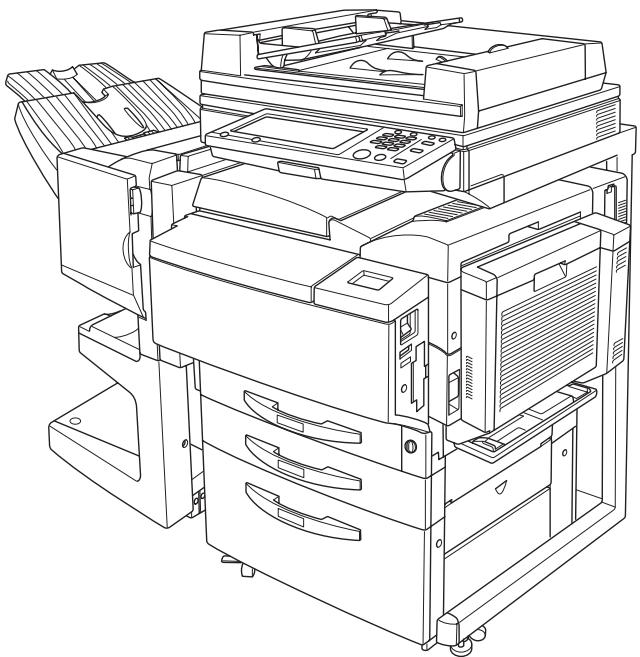
Table des matières
1.1 Nous voulons faire de vous un client satisfait 1-1 1.2 Explication des conventions 1-2 1.3 Explication des concepts de base et symboles 1-3
Alimentation papier 1-3 "Largeur" et "Longueur". 1-4 Orientation du papier 1-4 Portrait et Paysage 1-4 Icônes d'affichage 1-5 Icônes de niveau de papier 1-5
1.4 Energy Star 1-6
Définition d'un produit ENERGY STAR® 1-6 1.5 Marques commerciales et marques déposées 1-6
2 Précautions
2.1 Conseils de sécurité 2-1
Symboles d'avertissement et de précaution 2-1 Signification des symboles 2-1 AVERTISSEMENT 2-2 ATTENTION 2-4 Précautions en utilisation quotidienne 2-6 À l'intention des utilisateurs des pays soumis aux réglementations de Classe B. 2-7 À l'intention des utilisateurs des pays non soumis aux réglementations de Classe B. 2-7 Niveau sonore (à l'intention des Européens uniquement) 2-7 Sécurité contre les rayonnements DEL. 2-7 Émission d'ozone 2-8
2.2 Précautions d'installation 2-9
Alimentation 2-9 Lieu d’installation 2-9 Espace requis 2-10
2.3 Précautions d'utilisation 2-11
Environnement 2-11 Utilisation correcte. 2-11 Transport du copieur 2-13 Manipulation des consommables 2-13
Stockage de copies 2-13
2.4 Cadre juridique de la copie 2-14
3.1 Interrupteur d'alimentation et sélections initiales (par défaut) 3-1
Mettre le copieur sous tension et hors tension 3-1
Mise en route du copieur 3-1
Arrêt du copieur 3-1
Sélection Priorités 3-2
3.2 Fonctions disponibles 3-4
Original > Copie 3-4
Zoom 3-7
Papier 3-8
Photo/Densité 3-9
Finiton 3-11
Couleur 3-12
3.4 Nomenclature et fonctions 3-18
Vue externe 3-18
Vue interne 3-21
Consommables et pièces détachées 3-22
Introducateur / retourneur de document (en option) 3-23
Unité recto-verso (en option) 3-24
Module de finition FS-231 (en option) 3-25
Module de finition FS-135 (en option) 3-26
Magasin papier (en option) 3-27
Magasin grande capacité (en option) 3-28
Plateau Options (en option) 3-29
3.6 Utilisation de l'écran tactile 3-33
Description de l'écran tactile 3-33
Mode Affichage Large 3-33
Structure de l'affichage 3-34
Utilisation de l'écran tactile 3-36
3.7 Régler l'inclinaison du panneau de contrôle. 3-37
Pour régler l'inclinaison du panneau de contrôle 3-37
4.1 Caractéristiques papier 4-1
Types de papier 4-1
Formats papier 4-2
Capacité de papier : 4-3
Types de papier à éviter 4-4
4.2 Zone d'impression 4-5
4.3 Stockage du papier 4-5
4.4 Chargement du papier 4-6
Chargement du papier dans le 1er magasin. 4-6
Régler le format de papier pour le 1er magasin. 4-10
Pour régler le format de papier 4-11
Pour régler le format de papier en pouces. 4-12
Pour définir un format de papier non-standard (personnalisé)......4-13
Pour enregistrer un format de papier non-standard (personnalisé).............4-14
Pour sélectionner un format de papier non-standard (personnalisé) 4-15
Chargement du papier dans le 2ème magasin ou dans une unité d'introduction papier 4-16
Chargement du papier dans le magasin grande capacité. 4-18
Fonction "Papier Dédié" (2ème, 3ème ou 4ème magasin)...................................4-20
Chargement du papier dans le plateau d'introduction manuelle...4-21
5 Documents originaux
5.1 Introduction des documents 5-1
Types de document 5-2
Originaux de formats mixtes 5-3
Précautions relatives aux documents (introduction multi-feuilles)..5-4
Précautions relatives aux documents (introduction manuelle)......5-4
5.2 Introduction du document... 5-5
Introduction multi-feuilles 5-5
Pour introduire des documents de formats mixtes 5-8
Introduction manuelle. 5-10
6 Fonctions de base
6.1 Réalisation de copies 6-1 6.2 Exemples de copie 6-5
Pour réaliser une copie du même format que l'original. 6-5 Pour réaliser un agrandissement de l'original. 6-7 Pour réaliser une réduction de l'original. 6-9 Pour économiser le papier. 6-11 Pour réaliser des copies à partir d'un livre ou d'un magazine......6-13 Pour copier une carte postale. 6-15
6.3 Arrête l'impression 6-17
7 Remplacement de pièces et de consommables
7.1 Remplacer la cartouche de toner 7-1
Pour remplacer la cartouche de toner 7-2
7.2 Remplacer la cartouche d'agrafes 7-5
Pour remplacer la cartouche d'agrafes sur le FS-135 7-5
Pour remplacer la cartouche d'agrafes sur le FS-231 7-6
7.3 Vider le récipient à confettis de perforation 7-10
Pour vider le récipient à confettis de perforation 7-10
Retrait d'un serrement papier dans le plateau d'introduction manuelle 8-2
Retrait d'un serrement papier dans l'unité recto-verso 8-3
Pour retirer un serre-joint papier dans un magasin papier 8-3
Pour retirer un serrage papier dans le magasin grande capacité.. 8-4
Pour retirer un serrage papier dans la porte droite 8-5
Pour retirer un serrage papier dans la porte de droite supérieure. 8-7
Retrait d'un serrement de papier dans l'introducteur/retourneur de documents 8-9
Retrait d'un serrage papier dans le module de finition FS-135.... 8-11
Retrait d'un serrage papier dans le module de finition FS-231.... 8-14
8.2 Retrait d'un serrage d'agrafes 8-17
Pour retirer un serrage d'agrafes sur le FS-135 8-17
Pour retirer un serrage d'agrafes sur le FS-231 8-18
8.3 En cas de qualité d'impression médiocre 8-23
8.4 Dysfonctionnement du copieur 8-27
8.5 Messages de l'écran tactile 8-28
9 Annexe
9.1 Caractéristiques 9-1
Copieur Konica 8020/8031 9-1
Unité recto-verso AD-231 9-3
Introducteur / Retourneur de Documents DF-332 9-3
Unité d'introduction de papier PF-232 9-5
Magasin grande capacité DB-432 9-5
Module de finition FS-231 9-6
Module de finition FS-135 9-7
Plateau Options 9-8
9.2 Tableaux Format papier et Taux Zoom 9-9
Formats papier 9-9
Taux de zoom 9-10
9.3 Consommables 9-13
Papier. 9-13
Cartouches Toner 9-13
Cartouches d'agrafes 9-14
9.4 Index 9-15
1.1 Nous voulons faire de vous un client satisfait
Merci d'avoir acheté un Konica 8020/8031.
Vous trouvez dans le manuel d'utilisation toutes les informations importantes pour vous permettre de mettre votre copieur en service. Ces informations sont classées dans les rubriques suivantes :
- Précautions
- Fonctions disponibles
- Fonctions et composants
- Chargement du papier et des documents originaux
- Fonctions de base
- Remplacement de pièces et de consommables
- Incidents techniques
- Caractéristiques
Veuillez lire ce manuel attentivement et le conserver à portée de main pour pouvoir vous y reporter en cas de besoin. Rangez-le dans son logement à l’arrière du copieur.
Une version plus détaillée du manuel d'utilisation, sous forme de manuel en ligne au format numérique, se trouve sur le CD-ROM qui est livré avec le copieur.
Vous trouverez des informations sur les sujets suivants, entre autres:
- Opérations complexes (ajustement couleur, édition d'images, fonctions de numérisation)
- Opérations du Mode Utilitaires (mémorisation des programmes copie, visualisation des compteurs, spécification des réglages Priorité)
- Opérations du Mode Administrateur (réglages Administrateur, supervision de l'utilisation du copieur, fonctions du mode Utilisateur Expert)
- Entretien du copieur Table d'association des fonctions

Remarque
Pour pouvoir consulter le manuel en ligne, vous aurez besoin d'Adobe Acrobat Reader. Si ce programme n'est pas déjà installé sur votre ordinateur, installez-le à partir du CD-ROM.
1.2 Explication des conventions
Les repères et mises en forme utilisés dans le présent manuel sont décrits ci-dessous.

Avertissement
Tout manquement au respect des instructions mises en valeur de cette manière peut entraîner des blessures graves ou mortelles.
Pour une utilisation sereine du copieur, il y a lieu de prendre en compte tous les avertissements.

Attention
Tout manquement au respect des instructions mises en valeur de cette manière peut entraîner des blessures graves ou des dommages matériels.
Pour une utilisation sereine du copieur, il y a lieu de prendre en compte tous les avertissements.

Remarque
(Peut aussi apparaître sous "Important" ou "Conseil")
Le texte mis en valeur de cette manière contient des informations utiles et des conseils destinés à une utilisation sèvre du copieur.
1 Le chiffre 1 ainsi formaté indique la première étape d'une série d'actions. 2 Les nombres suivants ainsi formés indiquent les étapes successives d'une série d'actions. ? Le texte formaté dans ce style offre une assistance supplémentaire. → Le texte ainsi formaté décrit l'action permettant d'obtenir le résultat escompté. Une illustration insérée ici montre les opérations à effectuer.
[COPIEUR]
Les noms des touches du panneau de commandes sont repris ci-dessus.
1.3 Explication des concepts de base et symboles
On trouve ci-dessous la signification des mots et des symboles utilisés dans le présent manuel.
Alimentation papier
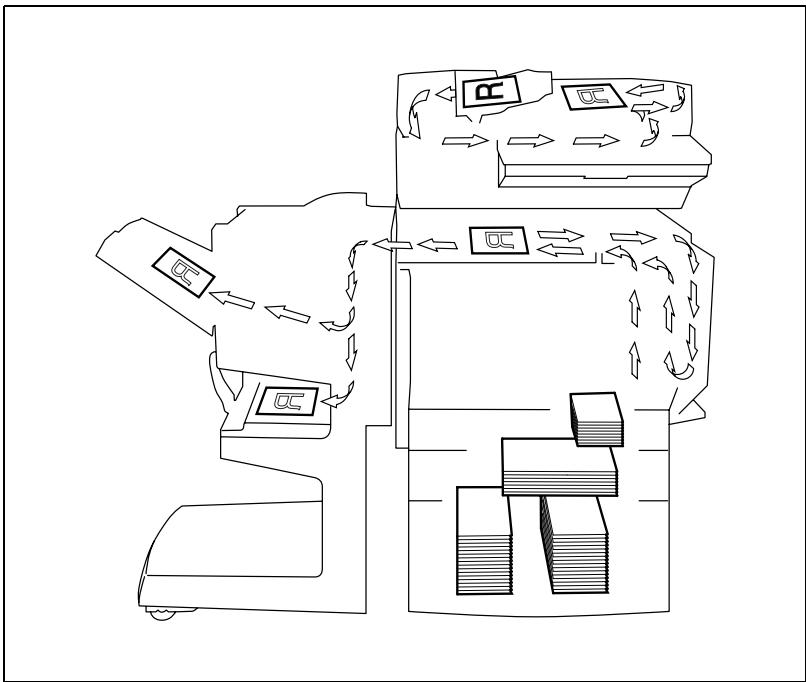
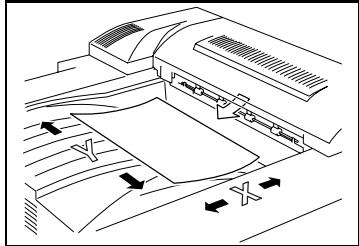
En impression, l'alimentation papier se fait du côté croit du copieur et le papier sort dans le plateau de sortie du haut ou dans l'option de sortie à gauche, face imprimée vers le bas. Le sens d'introduction du papier est illustré par les flèches dans le schéma ci-dessous.
En cycle copie, l'alimentation papier se fait du cotoé droit du copieur et le papier sort dans le plateau de sortie du haut ou dans l'option de sortie à gauche, face imprimée vers le bas. Le sens d'introduction du papier est illustré par les flèches dans le schéma ci-dessous.
Largeur et longueur
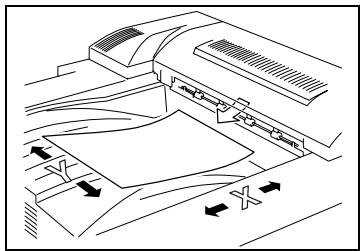
En ce qui concerne les dimensions mentionnées dans le présent manuel, la première valeur fait référence à la largeur du papier ("Y" dans l'illustration) et la seconde valeur à la longueur ("X").
Orientation du papier
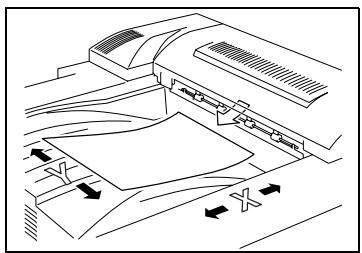
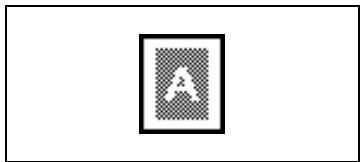
Orientation longitudinale (□) Si la largeur (Y) du papier est inférieure à la longueur (X), l'orientation du papier est dite verticale ou "en portrait", indiquée par "L" ou □
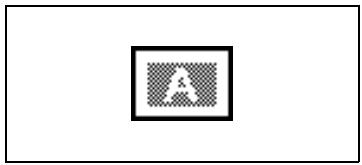
Orientation transversale ( ) Si la largeur (Y) du papier est supérieure à la longueur (X), l'orientation du papier est horizontalement ou "en paysage", indiquée par "C" ou .
Portrait et paysage
Portrait
En orientation "portrait", le papier dispose verticalement, comme un portrait.
Paysage
En orientation "Paysage", le papier est disposé horizontalement, comme un paysage.
Icônes d'affichage
Les icônes ci-dessous s'affichent au chargement papier ou à la réalisation de la copie correspondante.
: transparents de rétroprojection - : papier épais 1 - : papier épais 2 - : papier épais 3 - : verso d'une copie recto/verso - : verso d'une copie recto/verso sur papier épais.
Icônes de niveau de papier
Les icônes représentées ci-dessous s'affichent pour indiquer la quantité de papier qui reste.
: La réserve de papier est faible. : La réserve de papier est épuisée.
1.4 Energy star®

En tant que Partenaires ENERGY STAR®, nous avons pu déterminer que cet appareil satisfait les Directives ENERGY STAR® en matière d'efficience énergétique.
Définition d'un produit ENERGY STAR®
Un produit ENERGY STAR® intègre une fonction spéciale qui lui permet de basculer automatiquement en "mode d'économie d'énergie" à l'issue d'une certaine période d'inactivité. Un produit ENERGY STAR® utilise l'énergie avec plus d'efficacité, vous permet d'économiser de l'argent sur vos factures d'électricité et contribue à protéger l'environnement.
1.5 Marques commerciales et marques déposées
Tous les noms de produits mentionnés ici sont les marques commerciales ou les marques déposées de leurs propriétaires respectifs.
2.1 Conseils de sécurité
Ce chapitre contient des instructions détaillées relatives à l'exploitation et à la maintenance de cette machine. Pour utiliser au mieux cet appareil, tous les opérateurs doivent lire avec attention ce guide et respecter à la lettre les instructions qui y figurent. Veuillez conserver ce guide à portée de main et à proximité de la machine.
Veuillez lire ce chapitre avant d'utiliser la machine. Il contient en effet des informations importantes quant à la sécurité de l'utilisateur et la prévention des problèmes liés à l'équipement.
Assurez-vous de bien observer l'ensemble des précautions enumeratedes dans ce guide.
- Certains points du présent chapitre peuvent ne pas correspondre au produit acheté.
Symboles d'avertissement et de précaution
| AVERTISSEMENT: | La négligence de cet avertissement peut provoquer des blessures graves, voir mortelles. |
| ATTENTION: | Le non-respect de cette précaution peut provoquer des blessures graves, ou des dommages matériels. |
Signification des symboles

Un triangle indique un danger contre lequel il y a lieu de se protéger.

Ce symbole signale un danger d'électrocution.

Une ligne diagonale indique une action interdite.

Ce symbole met en garde contre un démontage du copieur.

Un cercle noir indique une action impérative.

Ce symbole signale le débranchement impératif du copieur.

Avertissement
| ·Ne pas modifier ce produit, il pourrait prendre feu, causer un choc électricque ou tomber en panne. Si le produit utilise un laser, la source de son faisceau risque d'aveugler l'opérateur. ·Ne pas essayer d'enlever les couvercles et les panneaux fixés sur le produit. Certains produits contiennent à l'intérieur des pieces haute-tension ou une source de faisceau laser susceptibles d'électrocuter ou d'aveugler l'opérateur. | |
| ·N'utiliser que le cordon d'alimentation fourni. L'utilisation d'un autre cordon peut déclencher un feu ou causer une électrocution. ·N'utiliser que la tension d'alimentation spécifique. Un incendie ou une électrocution peuvent résulter d'un manquement à cette instruction. ·Ne pas utiliser d'adapteur multiprises pour brancher tout autre pérophérique ou toute autre machine. L'utilisation d'une prise d'alimentation acceptant une valeur de courant supérieure à celle indiquée peut déclencher un feu ou être source d'électrocution. | |
| Ne pas débrancher ni brancher le cable avec les mains humides car cela peut provoquer une électrocution. | |
| Insérer la prise de courant à fond dans la prise murale. Un incendie ou une électrocution peut résulter d'un manquement à cette instruction. | |
| ·Ne jamais gratter ni éroder le cordon d'alimentation, ne pas placer d'objet lourd dessus, ne pas leCHAffer, le tordre, le plier, ne pas tirer dessus, ni l'endommager. L'utilisation d'un cordon d'alimentation endommagé (âme à nu, fil cassé, etc.) peut déclencher un feu ou une panne. Si l'une de ces conditions se presente, couper immédiatement l'alimentation, débrancher le cordon d'alimentation de la prise et contacter le technicien de votre ServiceAprès-venteagré. ·Ne pas utiliser de rallongge électricque. L'utilisation d'une rallongge peut déclencher un feu ou causer une électrocution. Contacteraire S.A.V./agréé si une rallongge s'avéré nécessaire. | |
| Ne pas poser de vase ni aucun autre récipient contenant de l'eau ni d'agrafes ou de petits objets métalliques sur le produit. L'eau renversée ou les objets métalliques tombés à l'intérieur du produit peuvent déclencher le feu ou provoquer une électrocution ou une panne. Si un morceau de métal, de l'eau ou tout autre corps étranger tombe à l'intérieur du produit, couper immédiatement l'alimentation, débrancher le cordon d'alimentation de la prise et contacter le technicien du ServiceAprès-vente. | |
| ·Si cet apparéil devient exceptionnellement chaud, ou s'il dégage de la fumée ou fait entendre un bruit insolite, ne continuez pas à l'utiliser. Mettez immédiatement l'interrupteur en position OFF (Arrêt), débranchez le cable d'alimentation de la prise murale, et contactez Your ServiceAprès-vente. Si vous continuez à l'utiliser dans cet état, il peut prendre feu, ou être source d'électrocution. ·Ne continuez pas à utiliser cet apparéil s'il est tombé ou si son capot a été endommagé. Mettez immédiatement l'interrupteur en position OFF (Arrêt), débranchez le cable d'alimentation de la prise murale, et contactez Your ServiceAprès-vente. Si vous continuez à l'utiliser dans cet état, il peut prendre feu, ou être source d'électrocution. |

Ne pas jeter la cartouche de toner ni du toner dans les flammes. Le toner chaud risque de se diffuser et de provoquer des brûlures ou d'autres dommages.

Brancher le cordon d'alimentation à une prise électrique équipée d'une borne de mise à la terre.
Attention
| • Ne pas utiliser d'áerosols, de liquides ou de gaz inflammables à proximité de ce produit, il pourrait prendre feu. • Ne placez pas d'objets magnétiques à proximité du copierur. • Ne pas laisser d'unité de toner ou de tambour dans un endroit facilement accessible aux enfants. Le fait de lécher ou d'ingérer ces produits pourrait être nuisible à votre santé. • Ne pas laisser le moindre object obstruer les orifices de ventilation de ce produit. La chaleur pourrait s'accumuler à l'intérieur du produit et provoquer un incendie ou unquelconque dysfonctionnement. • Ne placez pas cet apparil près de rideaux ou autres, ils pouraient s'enflammer et brûler facilement. • Ne pas installer ce produit dans un endroit directement exposé aux rayons du soleil ou pres d'un climatisateur ou d'un apparil de chauffage. Les variations de température occasionnées à l'intérieur du produit peuvent provoquer un dysfonctionnement, déclencher un feu ou provoquer une électrocution. • Ne pas installer ce produit dans un endroit poussièresux ou exposé à un taux élevé d'humiidity, à la suite ou à la vapeur, à proximité d'une table de cuisine, d'une baignoire ou d'un humidificateur d'air. Un feu, une électrocution ou une panne peut se produit. • Ne pas placer ce produit sur un banc instable ou renversé ou dans un endroit soumis à des vibrations et des chocs importants. Il pourrait tomber et blesser quelqu'un ou provoquer une panne mécanique. • Une fois ce produit installé, montez-le sur un support stable. Si l' apparil rouge ou tombe, il peut blesser quelqu'un. • NE JAMAISposer d'objets lourds sur la vitre d'exposition et la préserver des heures. • Ne jamais ouvr les portes du copierur ni étéindre le copierur pendant la production de copies ; cela entraînerait un serrage papier. • Ne pas stocker les unités de toner et les tambours PC à proximité d'un lecteur de disquettes ou d'une horloge sensibles au magnétisme. Ces appeareils pourrait ne plus fonctionner correctement. |
| • Le compartment de ce produit contient des zones soumises à de hauteures températures, susceptibles d'entrainer des brûlures. Lors du contrôle des incidents à l'intérieur de l' apparil, comme le serrage papier, ne pas toucher les zones (autor de l'unité de fusion, etc.) signalées par une étiquette d'alertissement "Attention ! Haute température!". |
| • Ne placer aucun object autour de la prise d'alimentation, celle-ci serait difficile à débrancher en cas d'urgence. |

- Toujours utiliser ce produit dans un local bien ventilé. L'exploitation du produit dans un local mal ventilé pendant une longue période peut mettre votre santé en danger. Aérer la pièce à intervalles réguliers.
- A chaque fois que vous déplacez ce produit, assurez-vous de débrancher le cordon d'alimentation et tous les autres câbles. Tout manquement à cette règle peut endommager le cordon ou les câbles et déclencher un feu ou provoquer une électrocution ou une panne.
- À chaque fois que vous déplacez ce produit, tenez-le toujours aux emplacements spécifiques dans le manuel opérateur ou sur tout autre document. Si l'appareil tombe, il peut causer de graves blessures corporelles. Le produit risque également d'être endommagé ou de ne plus fonctionner correctement.
- Débrancher le cordon d'alimentation plus d'une fois par an et nettoyer la zone entre les bornes de la prise. La poussière qui s'accumule entre les bornes peut provoquer un incendie.
- Toujours tenir et tirer la prise lorsque vous débranchez le cordon. Le fait de tirer directement sur le cordon d'alimentation peut l'endommager et déclencher le feu ou provoquer une électrocution.
Précautions en utilisation quotidienne
| • Ne pas stocker les unités de toner, les photoconducteurs et autres fournitures et consommables dans un endroit trop poussérieux, exposé aux rayons du soleil, à des températures élevées ou à l'humidité, au risque d'un dysfonctionnement et d'une mauvaise qualité d'image. • Ne pas essayer de remplaçer l'unité de toner et le tambour photoconducteur dans un endroit exposé aux rayons du soleil. Si le photoconducteur est exposé à la lumière intense, l'image risque d'être de mauvaise qualité. • Ne pas déballer une unité de toner ou un tambour photoconducteur avant que leur utilisation ne soit devenue nécessaire. Ne pas laisser trainer une unité déballée. Installez la immédiatement ou l'image risque d'être de mauvaise qualité. • Ne pas保守 les unités de toner et les photoconducteurs en position verticale ou à l'envers, sinon l'image risque d'être de mauvaise qualité. • Ne pas jeter ou laisser tomber une unité de toner ou un photoconducteur, sinon l'image risque d'être de mauvaise qualité. • Ne pas utiliser ce produit dans un endroit qui génére de l'ammoniac ou d'autres gaz et produits chimiques. Tout manquement à cette règle peut réduire la durée d'utilisation du produit, provoquer des dommages ou diminuier les performances. • Ne pas utiliser ce produit dans un environnement dont la température est en dehors de la plage spécifique dans le manuel opérateur, sinon une panne ou un dysfonctionnement peut se produit. • Ne pas essayer d'alimenter ce copier avec du papier agrafé, du papier carbone ou des feuilles d'aluminium, ce qui pourrait entrainer un dysfonctionnement ou un feu. |
| • Ne pas toucher ni égratigner la surface de l'unité de toner, du rouleau de développement ni du photoconducteur, sinon l'image risque d'être de mauvaise qualité. |
| • Stocker le papier qui a été extrait de son emballage mais qui n'a été charge dans le magasin dans un sac en plastique dans un endroit frais et à l'abri de la lumière. • Utiliser les fournitures et les consommables recommendés par le vendeur. L'utilisation de fournitures ou de consommables non recommendés risque d'entrainer une mauvaise qualité de l'image et des pannes. |

Précautions relatives à la manipulation de toner :
→ Veiller à ne pas renverser de toner dans le copieur, sur les vêtements ou sur les mains. → Si les mains sont en contact avec le toner, les laver immédiatement à l'eau et au savon. → En cas de projection de toner dans les yeux, les rincer immédiatement à l'eau puis consulter un médecin.
À l'intention des utilisateurs des pays soumis aux réglementations de classe b
Cet appareil doit être utilisé avec un câble d'interface blindé (parallèle) et un câble réseau blindé (10/100Base-T).
L'utilisation de câbles non blindés est susceptible d’entraîner des perturbations de radiocommunication et elle est interdite dans le cadre des règles CISPR 22 et des règles locales.
A l'intention des utilisateurs des pays non soumis aux réglementations de classe b
Ceci est un produit de Classe A. Dans un environnement domestique, ce produit peut être la cause de parasites, auquel cas l'utilisateur pourra être amené à prendre les mesures appropriées.
Cet appareil doit être utilisé avec un cable d'interface blindé (parallèle) et un cable réseau blindé (10/100Base-T).
L'utilisation de câbles non blindés est susceptible d’entraîner des perturbations de radiocommunication et elle est interdite dans le cadre des règles CISPR 22 et des règles locales.
Niveau sonore (à l'intention des européens uniquement)
Réglulation sur le bruit des machines 3 GSGV, 18.01.1991: Le niveau de pression acoustique pour l'utilisateur est égal ou inférieur à 70dB(A) conformément à la norme européenne EN 27779.
Sécurité contre les rayonnements DEL
Ce produit est un copieur qui opère au moyen d’un système d’exposition DEL (diodes électroluminescentes). Le rayonnement optique DEL ne présente pas de danger car le niveau de rayonnement n’excède pas la limite de rayonnement accessible de la classe 1 sous toutes les conditions de fonctionnement, maintenance, service et panne.

Attention
Une quantité négligeable d'ozone est générée sous des conditions normales d'utilisation du copieur. Cependant, une odeur désagréable peut être sentie dans les pièces dont l'aération est insuffisante et lors d'une utilisation prolongée de l'appareil.
Pour avoir la certitude de travailler dans un environnement réunissant des conditions de santé et de sécurité, il est préférible de bien aérer la pièce où se trouve l'appareil.

Attention
Une quantité d'ozone négligeable se dégage pendant le fonctionnement de l'appareil quand celui-ci est utilisé normalement. Cependant, une odeur désagréable peut se faire sentir dans les pièces dont l'aération est insuffisante et lorsque l'appareil est utilisé de manière prolongée.
Pour avoir la certitude de travailler dans un environnement réunissant des conditions de santé et de sécurité, il est préférible de bien aérer la pièce où se trouve l'appareil.
Alimentation
L'alimentation requise est la suivante :
- Variations de tension: maximum 230 V ±10%
- Variation de fréquence: maximum ±0.3% Utiliser une source de tension la plus basse possible ou avec un minimum de variations de fréquence.
Afin d'assurer une sécurité optimale ainsi que les meilleures performances de votre copieur, il est recommandé de l'installer dans un endroit qui répond aux conditions suivantes :
loin de rideaux ou de matières facilement inflammables. - dans un endroit à l'abri de l'eau et d'autres liquides. - dans un endroit à l'abri du soleil. - dans un endroit à l'abri de la ventilation d'une climatisation ou de la bouche d'un chauffage, et non exposé à des températures très basses ou très élevées. - dans un endroit bien ventilé. - dans un endroit ne représentant pas un taux d'humidité élevé. - dans un endroit qui ne soit pas trop poussièreux. sur un support qui ne soit pas sujet à des vibrations. sur un support stable et horizontal. - dans un endroit où il n'y a pas génération d'ammoniac ou d'un autre gaz organique. - dans un endroit qui n'expose pas directement l'opérateur aux émanations se dégageant du copieur. - dans un endroit qui ne se trouve pas à proximité d'un appareil de chauffage.
Espace requis
Afin de faciliter le réapprovisionnement des consommables et l'intervention du Service Après-vente, il est souhaitable d'assurer les distances minimales indiquées ci-dessous.
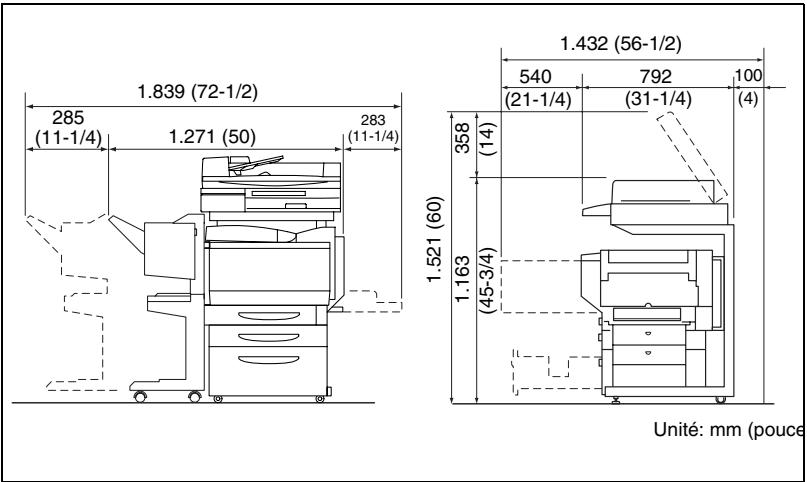

Remarque
Veillez à conserver un dégagement de 100 mm (4 pouces) ou davantage au dos du copieur pour la canalisation de ventilation.
Environnement
L'environnement requis pour le copieur est le suivant :
- Température: 10°C (50°F) à 30°C (86°F) avec une fluctuation de 10°C (18°F) au maximum par heures
- Humidité: 10% à 80% avec une fluctuation de 20% au maximum par heure
Utilisation correcte
Pour assurer les performances optimales du copieur, suivre les précautions ci-dessous.
- Ne jamais poser d'objets lourds sur la vitre d'exposition et la préserver des rayures.
- Ne jamais ouvrir les portes du copieur ni éteindre le copieur pendant la production de copies ; cela entraînerait un serrage papier.
- Ne jamais approcher d'objets magnétiques ni utiliser un liquide inflammable après le copieur.
- S'assurer que la fiche secteur est correctement branchée à la prise de courant en permanence. S'assurer que la fiche secteur du copieur est toujours visible.
- Toujours débrancher le copieur de la prise de courant lors de longues périodes d'inutilisation.
- Toujours maintenir une bonne ventilation lorsque vous effectuez un grand nombre de copies.

Attention
Si un orifice de ventilation est obstrué en surface, la chaleur s'accumule à l'intérieur du copieur et peut provoquer un dysfonctionnement ou un feu.
Ne pas laisser le moindre objet obstruer les orifices de ventilation.

Attention
La périphérie de l'unité de fixation est extrêmement chaude.
Veiller à ne pas toucher les pièces entourant l'unité de fixation, à l'exception de celles mentionnées dans le présent manuel, afin de réduire les risques de brûlures. En particulier, bien faire attention à ne pas toucher les pièces signalées par une étiquette d'avertissement, ainsi que les zones à proximité. En cas de brûlure, rincer la peau à l'eau froide puis consulter un médecin.
Transport du copieur
Si vous nevez déplacer le copieur sur une longue distance, consultez votre Service Après-vente.
Manipulation des consommables
Prendre les précautions suivantes lors de l'utilisation des consommables (cartouche de toner, papier, etc.).
- Stocker les consommables dans un endroit qui répond aux conditions suivantes :
loin d'un appareil de chauffage
non soumis à un taux élevé d'humidité
pas trop poussiéreux
- Stocker le papier qui a été extrait de son emballage mais qui n'a pas été chargé dans le magasin dans un sac en plastique dans un endroit frais et à l'abri de la lumière. Utiliser exclusivement du toner spécifique fabriqué pour ce copieur. Ne jamais utiliser d'autres types de toner. Garder tous les consommables hors de la portée des enfants.
Stockage de copies
- Si les copies doivent être conservées pendant une longue période, les stocker dans un endroit protégé de la lumière pour éviter qu'elles ne se décolorent.
- Les adhésifs qui contiennent certains solvants (par exemple les colles en aérosols) peuvent dissoudre le toner fixé sur les copies.
- Les copies en couleur représentent une couche de toner plus épaisse que les copies normales en noir et blanc. De ce fait, lorsqu'une copie couleur est pliée, le toner risque de se décoller au niveau de la pliure.
2.4 Cadre juridique de la copie
Certains types de documents ne doivent jamais être copiés avec l'intention de faire passer les copies pour l'original.
La liste suivante n'est pas exhaustive mais elle doit servir de guide pour un comportement responsable en matière de copie.
- Chèques membres
- Chèques de voyage
- Mandats
- Certificats de dépôt
- Obligations ou autres titres de dette
- Titres de valeur.
- Coupons alimentaires
- Timbres poste (oblitérés ou non)
- Chèques ou traites tirés par des agences gouvernementales
- Timbres fiscaux (oblitérés ou non)
- Passeports Papiers d'immigration
- Permis de conduire et carte grise
- Actes et titres de propriété.
- Cartes d'identification, badges ou insignes
- Les œuvres protégées sans l'autorisation du contrôle de la responsabilité des droits.
Par ailleurs, il est rigoureusement interdit de copier des billets de monnaie nationale ou étrangère ou des œuvres d'art sans la permission du propriétaire des droits.
Si vous avez des doutes sur la nature des documents, consultez un conseiller juridique.
3.1 Interrupteur d'alimentation et sélections initiales (par défaut)
Mettre le copieur sous tension et hors tension
Mise en route du copieur
Placez l'interrupteur en position "I".
Lorsque le copieur est mis en route, le voyant de la touche [DEPART] s'allume en orange. Un écran s'affiche pour indiquer que l'appareil est en train de s'initialiser.
Après quelques secondes, le message "Actuellement en préchauffage. Pré." s'affiche sur l'écran tactile. Lorsque le voyant de la touche [DEPART] s'allume en vert, il est alors possible de mettre une tâche en file d'attente.
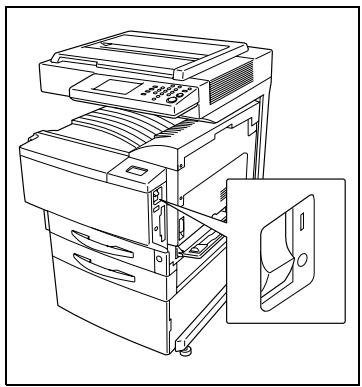
Arrêt du copieur
1 Appuyez sur [Session tâche] pour vérifier qu'il n'y a pas de tâche en attente. 2 Enlevez toute copie ou tirage qui reste dans le plateau de sortie. 3 Placez l'interrupteur en position "O".
Les éléments suivants ne seront pas méorisés.
- Les sélections qui ne sont pas programmes, le nombre de copies par exemple
- Les données numérisées au moyen de la fonction "Numérisation vers mémoire"
- Les tâches en file d'attente d'impression
- Les tâches sauvegardées au moyen de la fonction “Rappel Mémoire”
La mémorisation des taux zoom, des sélections de programmes du mode Copie, des sélections du mode Utilisateur et des sélections UserBox sera conservée.

Remarque
Ne jamais éteindre le copieur pendant la production ou l'impression de copies, cela entraînerait un serrement papier.
Ne pas éteindre le copieur pendant qu'il numérise ou émet ou reçoit des données, sinon toutes les données de numérisation ou d'émission seront perdues.
Ne pas éteindre le copieur alors qu'une tâche ou des données en mémoire se trouvent en file d'attente d'impression, sinon la tâche ou les données seront perdues.
Selection priorités
Les paramètres en vigueur à la mise sous tension du copieur (quand l'interrupteur est en position "I") sont désignés sélections Priorités (par défaut).
Ces sélections par défaut servent de référence pour tous les réglages ultérieurs.
- Nombre de copies : 1
- Couleur: Couleur Auto
- Finition: Non-tri
- Zoom: 1.000 (Taille réelle)
- Papier: Papier Auto • Detection originaux mixtes: Non
- Copier 1 jeu: Non
- Recto
- Copie: Recto
- Orientation originale: non spécifiée
- Marge: Aucune
- Originaux épais: Non
- Densité/Photo: Texte & Photo
- Densité du fond: Standard
- Densité: Standard
- Papier glacé: Non
- Fonctions auxiliaires: Non pour toutes
- Ajustement Couleur: Standard
- Création : Non pour toutes

Conseil
On peut changer la langue de dialogue de l'écran tactile à l'aide de la fonction " Sélection Langue" du Mode Administrateur: écran Paramètres Administrateur. Pour plus d'informations, reportez-vous à la version détaillée du manuel d'utilisation qui se trouve sur le CD-ROM.
Les réglages Priorité (ou valeurs par défaut) auxquels le copieur réinitialise toutes les fonctions peuvent être spécifiés à l'aide du mode Utilisateur. Pour plus d'informations, reportez-vous à la version détaillée du manuel d'utilisation qui se trouve sur le CD-ROM.
3.2 Fonctions disponibles
Voici les fonctions principales disponibles avec cet appareil.
Pour plus d'informations, reportez-vous à la version détaillée du manuel d'utilisation qui se trouve sur le CD.
1 Appuyez sur [Orig Copie].
L'écran Original Copie apparaît.
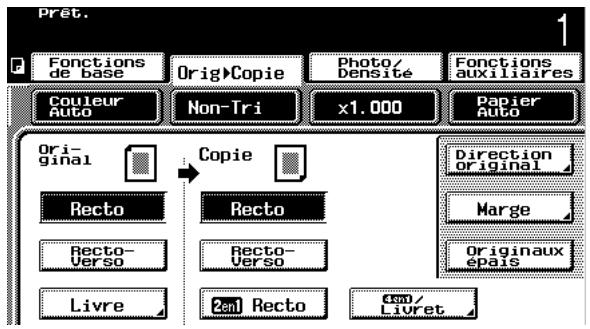
2 Sélectionnez le réglage Original ▶ Copie désiré.
Réglages origine copie
- Original recto
Sélectionnez ce paramètre pour copier des documents imprimés sur le recto seulement.
- Original recto-verso
Sélectionnez ce paramètre pour copier des documents imprimés recto-verso.
- Copie recto Sélectionnez ce paramètre pour réaliser des copies rectos.
- Copie automatique recto-verso L'unité recto-verso doit être utilisée pour réaliser des copies sur les deux faces de la feuille.
- Copie recto-verso manuelle
- Insérez une copie recto dans le plateau d’introduction manuelle ou chargez-la dans le premier magasin pour réaliser une copie recto-verso sans devoir utiliser l’unité recto-verso.
- Copie recto 2en1 Sélectionnez ce paramètre pour réduire deux pages de document original et les copier sur une seule page recto.
- Copie recto-verso 2en1 Sélectionnez ce paramètre pour réduire quatre pages de document original et les copier sur les deux faces d'une feuille.
- Copie Livret Sélectionnez ce paramètre pour réaliser des copies réduites recto-verso implantées de sorte qu'au pliage elles forment un livre.
- Copie Livret relié Sélectionnez ce paramètre pour réaliser un livre relié à partir des copies assemblées.
- Copie recto 4en1 Sélectionnez ce paramètre pour réduire quatre pages de document original et les copier sur une seule page recto
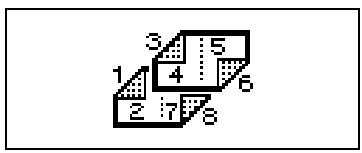
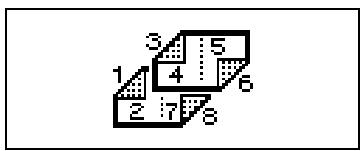
- Copie recto-verso 4en1 Sélectionnez ce paramètre pour réduire huit pages de document original et les copier sur les deux faces d'une feuille.
- Copie Séparation Libre Sélectionnez ce paramètre pour réaliser une copie recto de chacune des deux pages d'un livre ouvert.
- Copie Libre ouvert Sélectionnez ce paramètre pour réaliser une copie recto comptant les deux pages adjacentes d'un livre ouvert.
- Effacement marge livre Sélectionnez ce paramètre pour effacer de la copie la marge de reliure et la marge à la périphérie du texte représenté sur l'original.

Remarque
Le paramètre Original recto-verso n'est disponible que si l'introducteur/retourneur de document (en option) est installé. Le paramètre Copie recto-verso n'est disponible que si l'unité recto-verso (en option) est installée. Le paramètre Reliure Livret n'est disponible que si le module de finition FS-231 (en option) et l'unité recto-verso sont tous deux installés.
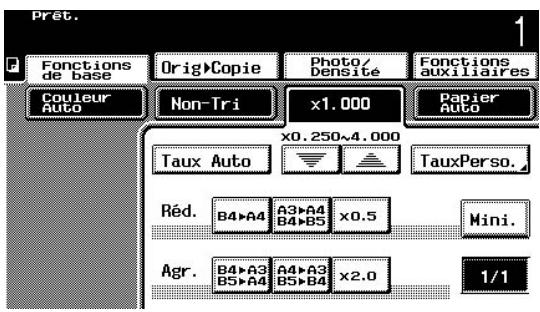
1 Appuyez sur [zoom]
L'écran qui apparaît indique les réglages Zoom disponibles.
![KONICA MINOLTA K 8020 8031 02 FR 7 1 1 - Appuyez sur [zoom] - 1](/content/2024/12/139726/images/79e67e524f546eac9693948bc978decd5eb162b8991bda395ce6446bceeaf33c.jpg)
Taux auto
Ce paramètre sélectionne automatiquement le taux zoom le plus approprié en fonction du format du document inséré et du format de papier spécifique.
Ce paramètre permet de réaliser une copie à la même échelle que le document original (×1.000).
-Copies agrandies
Cet appareil offre des sélections zoom permettant de réaliser des copies agrandies à partir de formats ordinaires de documents sur des formats standard de papier.
Un document au format A4 peut être copié sur un papier de format supérieur A3.
Un document au format A4 peut être copié sur un papier de format supérieur B4.
Copies réduites
Cet appareil offre des sélections zoom permettant de réaliser des copies réduites à partir de formats ordinaires de documents sur des formats standard de papier.
Un document au format A3 peut être copié sur un papier de format inférieur A4.
Example 2:
Un document au format B4 peut être copié sur un papier de format inférieur B4.
Minimal
Ce réglage permet de réduire très légèrement la copie (× 0.930).
Le réglage "Minimal" garantit que toute partie de l'original située au bord de la page ne sera pas tronquée sur la copie.
- Copie Zoom
Il est possible de spécifier n'importe quel taux zoom (entre × 0.250 et × 4.000 ).
Appuyez sur les touches et pour spécifier le taux zoom voulu.
- Sélection "Taux Perso."
Il est possible de spécifier n'importe quel taux zoom (entre × 0.250 et × 4.000 ).
Tapez sur le clavier le taux zoom voulu. O Vous pouvez en outre mémoriser pour utilisation ultérieure deux taux zoom spécifiés. - Fonction "Zoom X/Y"
On peut changer le format de la copie en spécifiant diverses échelles (entre × 0.250 et × 4.000) pour les dimensions verticales et horizontales.
Papier
1 Appuyez sur [Papier].
L'écran qui apparaît indique les réglages papier disponibles.
2 Pour sélectionner le réglage papier désiré
Sélections papier
- Réglage "Papier Auto"
Ce paramètre sélectionne automatiquement le format de papier le plus approprié en fonction du format du document inséré et du taux zoom spécifique.
- Sélection manuelle du papier
Vous pousser sélectionner le bac ou le tiroir qui contient le papier que vous désirez utiliser.
- Réglage "Introducteur manuel"
On peut réaliser des copies sur le papier chargé dans le plateau d'introduction manuelle.
Photo/densité
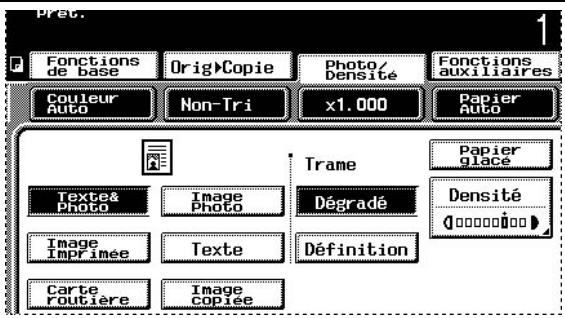
1 Appuyez sur [Photo/Densité].
L'écran Photo/Densité apparaît.
2 Sélectionnez les réglages Photo/Densité désirés.
Réglages photo/densité
- Réglage "Texte et Photo"
Sélectionnez ce paramètre pour copier des documents comptant à la fois du texte et des images.
Sélectionnez ce paramètre pour copier des photographies (documents) imprimées sur papier photo.
- Réglage "Image imprimée"
- Sélectionnez ce paramètre pour copier des documents imprimés, comme des catalogues ou des brochures.
- Réglage "Texte" Sélectionnez ce paramètre pour copier des documents ne comptant que du texte.
- Paramètre "Originaux tramés" (Réglage "Texte") Sélectionnez ce réglage pour copier des documents ne comptant que du texte mais qui apparaît pâle (comme du texte écrit avec un crayon à papier).
- Réglage "Carte routière" Sélectionnez ce paramètre pour copier des documents comptant un arrêté-plan en couleur ou des annotations au crayon ou des traits fins de couleur.
- "Image copiée"
Sélectionnez ce réglage pour copier des images (documents) imprimées sur ce copieur.
- Réglage “Densité” Paramètre “Fond” (fonction “Densité”)
Ce paramètre sert à régler la densité de la couleur d'arrière-plan pour les documents qui ont un arrière-plan en couleur.
"Densité" (Fonction "Densité")
Ce paramètre sert à régler la densité de la copie.
- Réglage “Valorisation Texte” Ce paramètre spécifie la qualité de reproduction du texte pour la copie de documents composés de texte chevauchant des images comme des illustrations ou des graphiques (texte avec arrière-plan).
- Réglage "Papier glacé" Sélectionnez ce réglage pour copier des images brillantes. Réglage "Trame"



Ces sélections permettent de réduire les effets de moirage qui se produisent lors de la copie de photos imprimées (qui comportent des niveaux de gris) ou de documents qui contiennent des lignes.
• Motifs moirés : Il s'agit de motifs répétitifs qui peuvent apparaître lors de la copie d'images qui comportent des motifs récurrents ou des lignes.
Finition
1 Appuyez sur [Finition].
L'écran qui apparaît indique les réglages Finition disponibles.
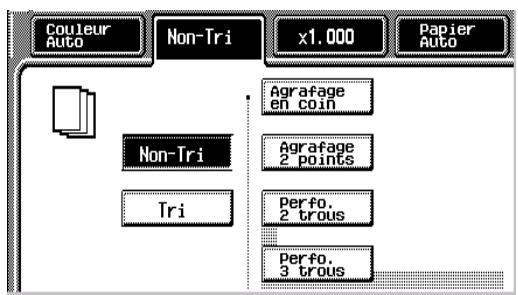
2 Sélectionnez les paramètres de finition souhaités.
Sélections finition
- Réglage "Non-Tri" Les copies sont éjectées dans l'ordre où elles ont été imprimées.
- Réglage "Tri" Les copies sont automatiquement réparties en un nombre de lots spécifique dont chacun comporte une copie de chaque page.
- Agrafage
- Les copies sont agrafées ensemble avant d'être éjectées.
- La fonction Agrafage n'est disponible que si le module de finition FS-231 ou FS-135 (en option) est installé. Perforation Les copies sont perforées avant d'être éjectées. La fonction Perforation n'est disponible que si le Kit d'agrafage PK-131 est installé sur le module de finition FS-231 (en option).
Couleur
1 Appuyez sur [Couleur].
L'écran qui apparaît indique le réglage Couleur spécifique.
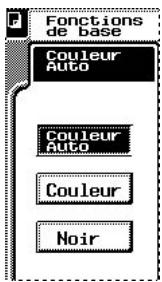
2 Sélectionnez les réglages couleur souhaités.
Sélections couleur
- Réglage "Couleur Auto"
- Ce paramètre permet de détecter le type de document original (couleur ou noir et blanc) et de sélectionner automatiquement le réglage Couleur approprié ("Couleur" ou "Noir").
- Réglage "Couleur"
- Cette sélection permet de réaliser des copies en couleurs, indépendamment du type de document.
- Réglage "Noir"
Cette sélection permet de réaliser des copies en noir et blanc, indépendamment du type de document. Lorsque ce paramètre est sélectionné, même un document en couleurs sera copié en noir et blanc.
3.3 Les composants et leurs fonctions
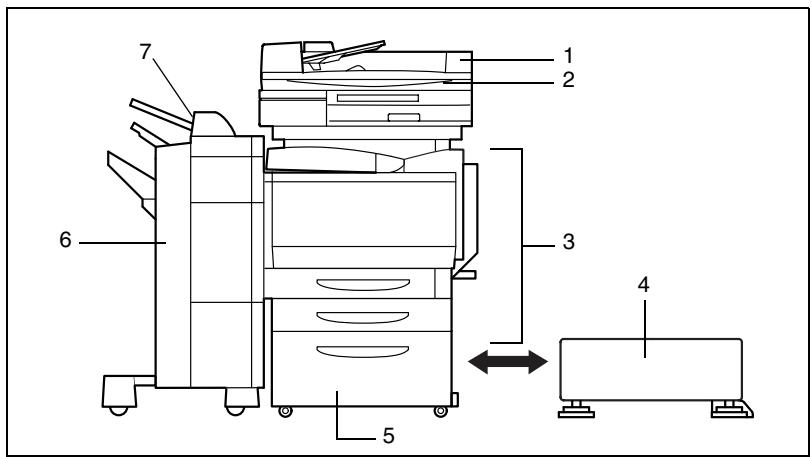
| No. | Nom de la pièce | Description |
| 1 | Introducteur/retourneur de Documents DF-332 (en option) | Introduit et numérique automatiquement une feuille de document à la fois et la returne pour en numérique le verso. Désigné dans ce manuel sous le terme Introducteur/retourneur de documents. |
| 2 | Scanner SN-232 | Numérique le document Désigné dans ce manuel sous le terme scanner; en outre, la combinaison du scanner et de l'imprimante est désignée sous le terme copieur. |
| 3 | Section imprimante du copieur | Imprime l'image numérique par le scanner. Désignée dans ce manuel sous le terme imprimante; en outre, la combinaison du scanner et de l'imprimante est désignée sous le terme copieur. |
| 4 | Meuble copie DK-133 (en option) | L'imprimante peut être installée sur le meuble copie. En placant l'imprimante sur la table copie, puis l'ensemble sur le sol只得 que sur le meuble copie, cela permet de laisser libre la surface du meuble. Désigné dans ce manuel sous le terme meuble copie |
| 5 | Magasin grande capacité DB-432 (en option) | Équipé d'un tiroir à papier pouvant contérer 2 500 feuilles de papier. Désigné dans ce manuel sous le terme magasin grande capacité. |
| 6 | Module de finition FS-135 (en option) | Permet d'effectuer la finition des copies selon l'options de finition sélectionnée (tri ou agrafage), et d'éjecter ensuite les pages.Si le module de finition est installé, l'imprimante doit être place sur la table copie, sur le magasin grande capacité ou par-dessus un magasin papier associé à la table copie. |
| 7 | Plateau options FT-331(en option) | Si le module de finition FS-135 est installé, ce plateau permet d'augmenter le nombre de plateaux de sortie papier. |
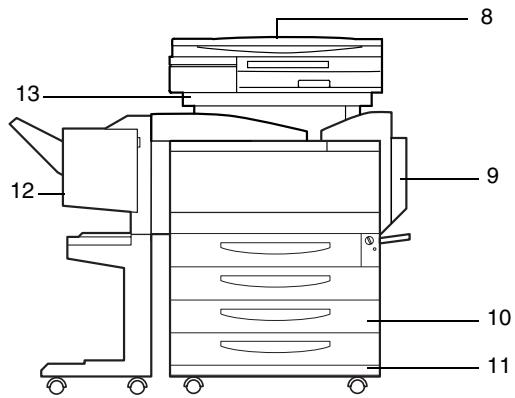
| No. | Nom de la pièce | Description |
| 8 | Couvre-original CV-131 (en option) | Permet de maintainir en place le document chargé.Désigné dans ce manuel sous le terme couvre- original |
| 9 | Unité recto-verse AD-231 (en option) | Retourne les copies pour réaliser automatiquement des copies recto-verse.Si un contrôleur d'imprimante (Fiery X3e 31C-M) et l'unité recto-verse sont installés sur le copieur Konica 8020, il est nécessaire d'augmenter la mémoire. Si l'extension mémoire en option n'est pas installée, il ne sera pas possible d'effectuer automatiquement des copies recto-verse.Désigné dans ce manuel sous le terme unité recto-verse |
| 10 | Unité d'introduction papier PF-232 (en option) | Équipé d'un tiroir à papier qui peut containir 500 feuilles de papier; on peut installer jusqu'à deux magasins papier.Désigné dans ce manuel sous le terme unité d'introduction papier. |
| 11 | Table copie DK-133 (en option) | On peut placer un magasin papier sur la table copie, puis placer l'imprimante dessus.En plaçant l'imprimante sur la table copie, puis l'ensemble sur le sol plutilt que sur le meuble copie, cela permet de laisser libre la surface du meuble.Désignée dans ce manuel sous le terme table copie |
| 12 | Module de finition FS-231 (en option) | Permet d'effectuer la finition des copies selon l'options de finition séLECTIONnée (tri, agrafage, perforation ou reliure), et d'éjecter ensuite les pages.La fonction perforation n'est disponible que si le Kit de perforation PK-131 (en option) est installé sur le module de finition FS-231. Si le module de finition est installé, l'imprimante doit être installée sur le meuble copie, sur le magasin grande capacité ou par-dessus le magasin papier associé à la table copie. |
| 13 | Support copieur DK-232 (en option) | Permet de réduire l'encombrement en installing le scanner sur le support et l'imprimante à l'intérieur.Désigné dans ce manuel sous le terme support copieur |
| 14 | Kit de perforation PK-131 (en option)* | Installé sur le module de finition FS-231, il permet d'utiliser la fonction de perforation. |
| 15 | Mémoire MU-433 (en option)* | Augmente la mémoire du copieur à 512 Mo (256 Mo de mémoire standard + 256 Mo d'extension mémoire)L'extension de la mémoire permit d'augmenter le nombre de pages qui pourront être conservées en mémoire. (Veuillez vous reporter au tableau supplémentaire 1.)Désigné dans ce manuel sous le terme mémoire. |
| 16 | Disque dur HD-131 (en option)* | L'installation du disque dur permutation d'utiliser la fonction "Distribution". En outre, l'extension de la mémoire permit d'augmenter le nombre de pages qui pourront être conservées en mémoire.(Veuillez vous reporter au tableau supplémentaire 1.) |
| 17 | Contrôleur d'imprimante IP-711 (en option)* | Contrôleur d'imprimante interne qui permet d'utiliser le copieur comme imprimante couleur et comme scanner couleur configures pour réseau informatique.Pour plus de détails, voir le manuel de l'utiliseur du Contrôleur Imprimante. |
| 18 | Contrôleur d'imprimante Fiery X3e 31C-M (en option)* | Contrôleur d'imprimante fixe qui permet d'utiliser le copieur comme imprimante couleur et comme scanner couleur configures pour réseau informatique.Pour plus de détails, voir le manuel de l'utiliseur du contrôleur d'imprimante. |
- Les options internes ne sont pas représentées.
Tableau supplémentaire 1
| Type de document | Configuration standard | Avec extension mémoire installée | Avec extension mémoire et disque dur installés | |||
| Couleur | Noir & blanc | Couleur | Noir & blanc | Couleur | Noir & blanc | |
| Texte seulement | 60 feuilles | 197 feuilles | 137 feuilles | 400 feuilles | maximum 2,000 feuilles | |
| Texte et images | 20 feuilles | 149 feuilles | 46 feuilles | 340 feuilles | ||
| Photographies | ||||||
| Cartes routières | ||||||
- Le nombre de pages qui peuvent être stockées en mémoire a été calculé sur la base de notre page standard. Le nombre de pages qui peuvent être mémorisées peut varier en fonction du document concerné.
3.4 Nomenclature et fonctions
Vue externe
- Le couvre-original, le support copieur et le meuble copie installés dans l'illustration sont optionnels.
| No. | Nom de la pièce | Description |
| 1 | Porte droite | Ouvrir pour le retrait de serrages. |
| 2 | Plateau d'introduction manuelle | Sert à l'introduction manuelle du papier.L'introduction se fait une feuille à la fois.II est possible de charger du papier spécifique.(Voir page 4-21.) |
| 3 | Interrupteur général | Sert à mesure le copieur sous et hors tension.(Voir page 3-1.) |
| 4 | Porte inférieure droite | Ouvrir pour le retrait de serrages. |
| 5 | 2ème magasin | Contient jusqu'à 500 feuilles de papier.II est possible de régler librement le format du papier.(Voir page 4-16.) |
| 6 | 1er magasin | Peut contenir 250 feuilles de papierII est possible de régler librement le format du papier.II est possible de charger du papier spécifique.(Voir page 4-6.) |
| 7 | Porte frontale | Ouvrir pour remplaçer la cartouche de toner.(Voir page 7-2) |
| 8 | Plateau-sortie copies | Recueille les copies éjectées, face imprimée dessous. |
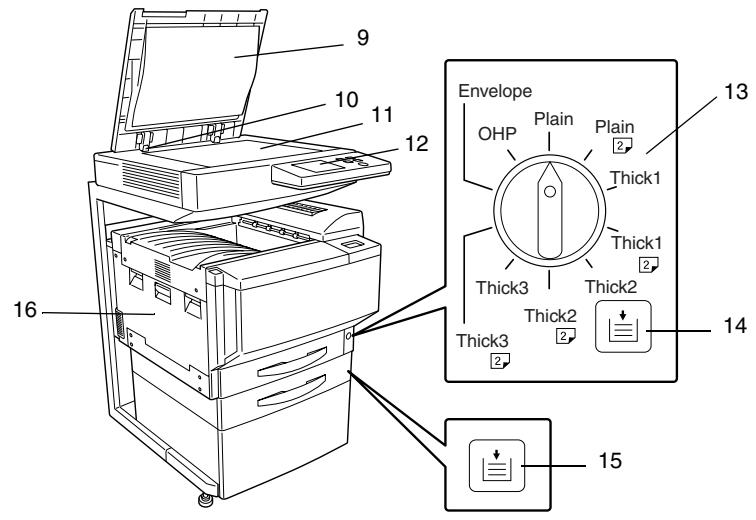
- Le couvre-original, le support copieur et le meuble copie installés dans l'illustration sont optionnels.
| No. | Nom de la pièce | Description |
| 9 | Couvre-original (en option) | Plaque le document contre la vitre d'exposition. |
| 10 | Réglette document | Utilisée pour l'alignement des documents.(Voir page 5-5) |
| 11 | Vitre d'exposition | Pour scanner un document en introductionmanuelle, le placer sur la vitre d'exposition.Placer le document, face imprimée vers le bas, surla vitre d'exposition.(Voir page 5-10) |
| 12 | Panneau de contrôle | Utilisé pour démarrer la copie ou pour le paramétrage.(Voir page 3-30) |
| 13 | Molette de sélection de typede support (media) | Permet de spécifique le type de papier chargé dans le1er magasin. |
| 14 | Témoin manque de papier1er magasin | Indique la quantité de papier qui reste• Clignotant: Indique qu'il reste peu de papier• Allumé: Indique qu'il n'y a plus de papierRecharger en papier. |
| 15 | Témoin manque de papier | |
| 16 | Porte gauche2ème magasin | Ouvrir pour l'entretien du copieur. |
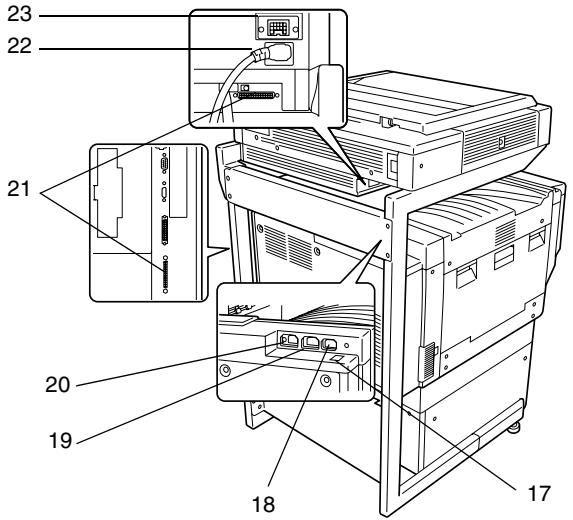
- Le couvre-original, le support copieur et le meuble copie installés dans l'illustration sont optionnels.
| No. | Nom de la pièce | Description |
| 17 | Connecteur du module de finition | Utilisé pour connecter le cordon de raccordement du module de finition. |
| 18 | Prise d'alimentation imprimante | Utilisée pour connecter le cable d'alimentation de l'imprimante. |
| 19 | Prise d'alimentation du scanner | Utilisée pour connecter le cable d'alimentation du scanner. |
| 20 | Prise pour cordon d'alimentation du Contrôleur d'imprimante Fiery X3e 31C-M | Permet de connecter le cordon d'alimentation pour le Contrôleur d'imprimante Fiery X3e 31C-M |
| 21 | Connecteur scanner | Utilisé pour connecter le segment d'interconnexion du scanner. |
| 22 | Prise d'alimentation du scanner | Utilisé pour connecter le cable d'alimentation du scanner. |
| 23 | Connecteur de l'introducteur/retourneur de document | Utilisé pour connecter le segment d'interconnexion de l'introducteur/retourneur de documents. |
Vue interne
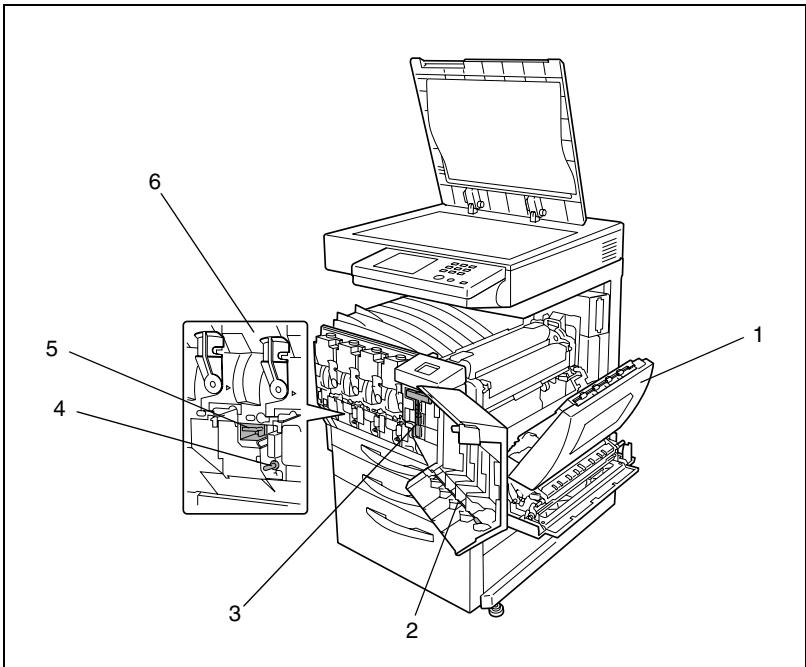
| No. | Nom de la pièce | Description |
| 1 | Porte supérieure droite | Ouvrir pour replacer l'unité de fixation ou retirer des serrages |
| 2 | Instrument de nettoyage des LED | Sert à nettoyer la surface de l'unité LED, par exemple lors du remplacement de la courroie de transfert de l'unité image. |
| 3 | Étrier de dépose de l'unité image. | Utilisé pour enlever l'unité image |
| 4 | Outil de nettoyage du fil de charge | Permet de nettoyer le fil de charge électrique lorsque le copieur sort des copies de qualité incorrecte |
| 5 | Levier de déverrouillage de l'unité image | Utilisé pour installer et replacer l'unité image |
| 6 | Compartiments pour cartouches de toner | Contiennent une cartouche de toner pour chaque couleur |
Consommables et pièces détachées
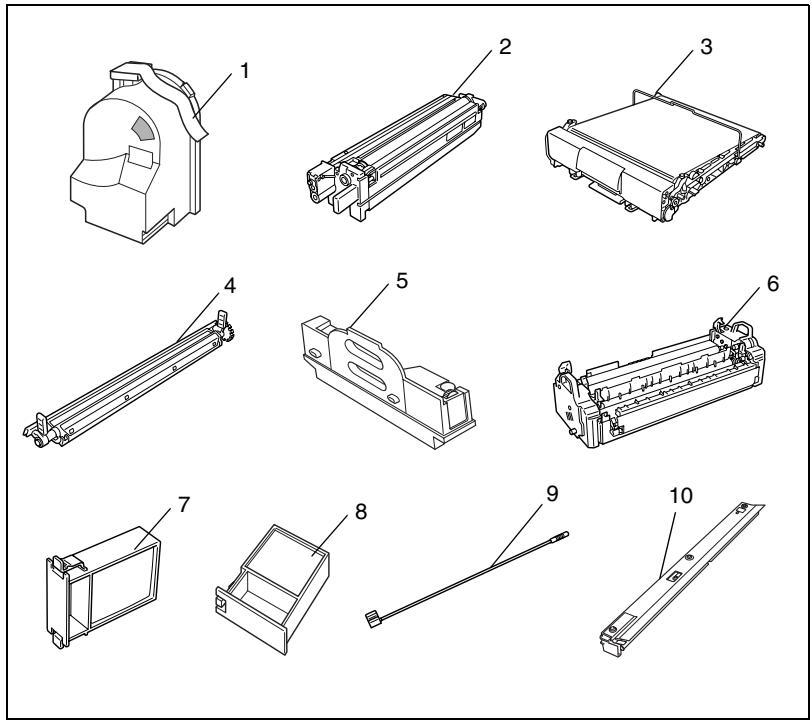
| No. | Nom de la pièce | Description |
| 1 | Cartouche de toner | Il y a quatre cartouches de toner: cyan (C), magenta (M), jaune (J) et noir (N). La combinaison des quatre toners permet d'obtenir des images en quadrichromie. |
| 2 | Unité image | Génére l'image copiée |
| 3 | Courroie de transfert de l'unité image | Appose sur la courroie de transfert chacune des couleurs individuelles de l'image généraee par l'unité image pour créé une image couleur |
| 4 | Rouleau de transfert unité image | Transfère sur papier une image couleur généraee par la courroie de transfert de l'unité image |
| 5 | Flacon de récepération toner | Récepère le toner usageé |
| 6 | Unité de fixation | Fixe le toner transféré sur le papier |
| 7 | Filtre ozone | Récepère l' ozone dégagé par le copieur |
| 8 | Filtre | Récepère la poussière de toner dégagée par le copieur |
| 9 | Instrument de nettoyage des LED | Sert à nettoyer la surface de l'unité LED, par exemple lors du remplacement de la courroie de transfert de l'unité image. |
| 10 | Récupérateur de poussière | Récupère la poussière dégagée par le copieur |
Introducteur / returneur de document (en option)
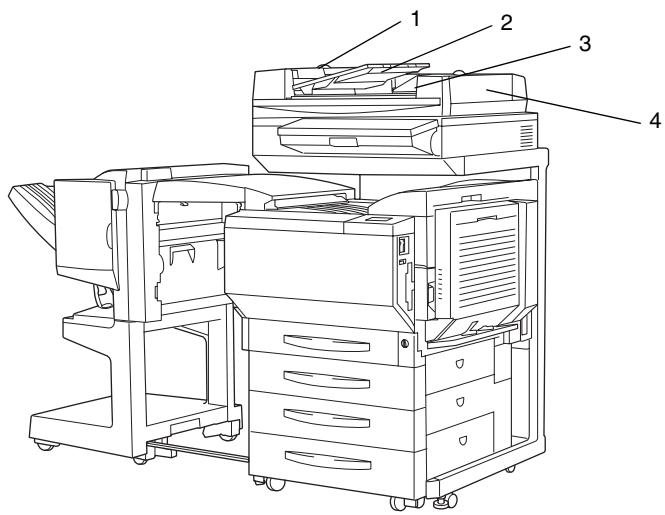
| No. | Nom de la pièce | Description |
| 1 | Guide régliable pour documents | S'ajuste à la largeur du document.(Voir page 5-5) |
| 2 | Plateau d'introduction documents | Charge, face imprimée vers le haut, les documents à copier.(Voir page 5-5) |
| 3 | Plateau-sortie document | Réçupère les documents copiers |
| 4 | Porte de dégagement des serrages | Ouvrir pour remédier à un serrage document |
Unité recto-verso (en option)
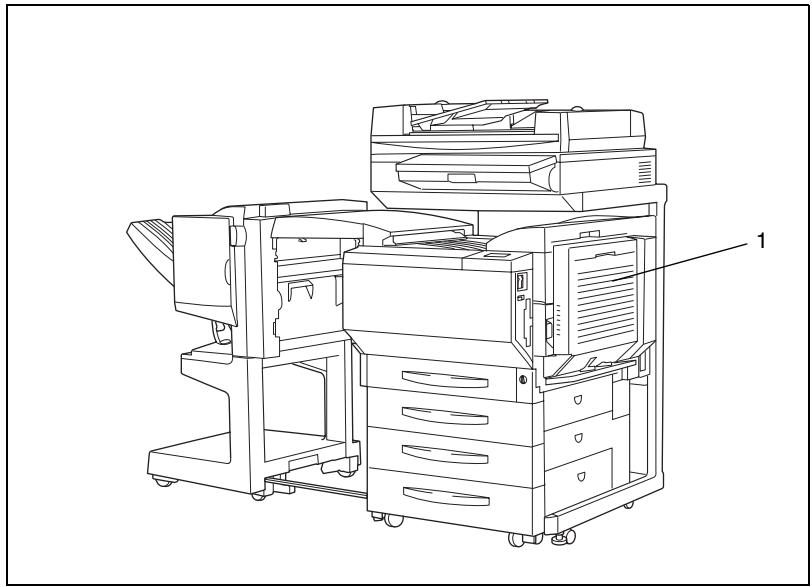
| No. | Nom de la pièce | Description |
| 1 | Porte de l'unité recto- verso | Ouvrir pour remédier à un serrage à l'intérieur de l'unité recto- verso. |
Module de finition fs-231 (en option)
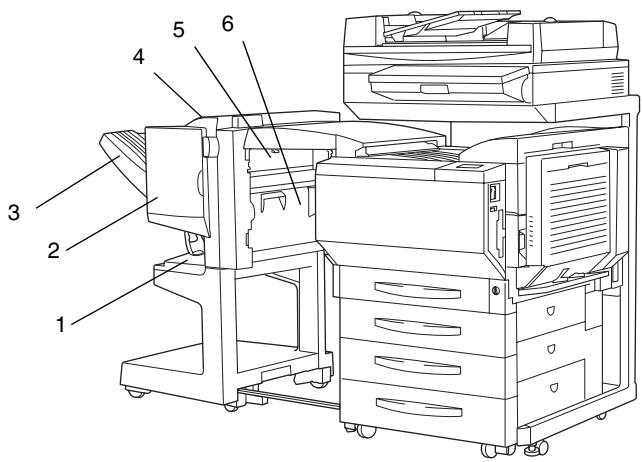
| No. | Nom de la pièce | Description |
| 1 | Plateau inférieur de sortie papier (plateau pour papier relié) | Recueille les copies réalisées avec la fonction Reliure |
| 2 | Porte frontale | Ouvrir pour replacer une cartouche d'agrafes |
| 3 | Plateau de sortie papier (plateau élévateur) | Sert à recueiller les copies |
| 4 | Porte supérieure | Ouvrir pour remédier à un serrage à l'intérieur du module de finition |
| 5 | Guide papier | Ouvrir pour remédier à un serrage à l'intérieur du module de finition |
| 6 | Guide de transport | Ouvrir pour remédier à un serrage à l'intérieur du module de finition |
Module de finition fs-135 (en option)
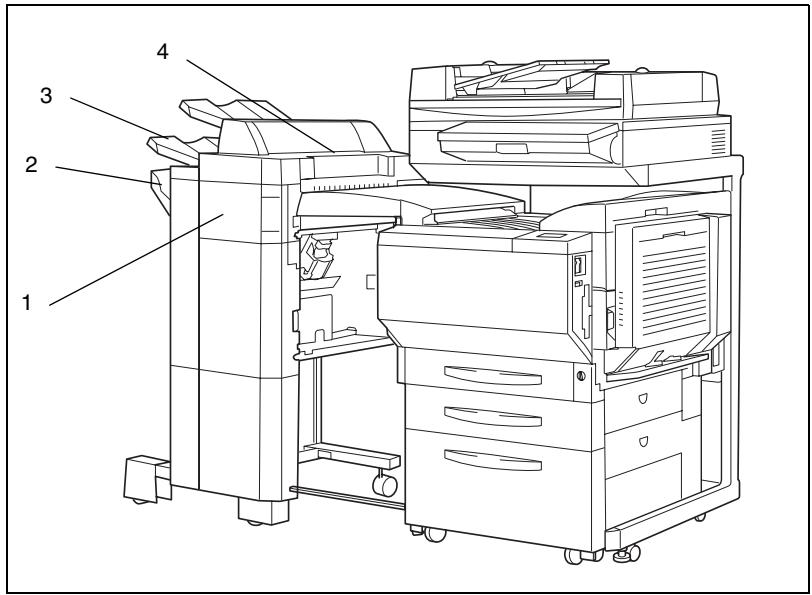
| No. | Nom de la pièce | Description |
| 1 | Porte frontale FN-4 | Ouvrir pour.Remédier à un serrage à l'intérieur du module de finition |
| 2 | Plateau secondaire de sortie papier (copies triées) | Réçupère les copies triées |
| 3 | Plateau primaire de sortie papier (copies non triées) | Recueille les copies qui ne sont pas triées (réalisées avec le Réglage “Non-tri”) |
| 4 | Couvercle supérieur | Ouvrir pour.Remédier à un serrage à l'intérieur du module de finition |
Magasin papier (en option)
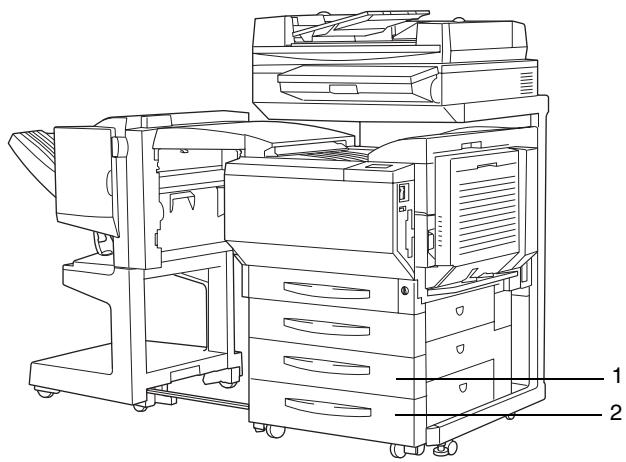
| No. | Nom de la pièce | Description |
| 1 | 3ème magasin | Contient jusqu'à 500 feuilles de papier. On peut installerer jusqu'à deux magasins. Il est possible de régler librement le format du papier. |
| 2 | 4ème magasin |
Magasin grande capacité (en option)
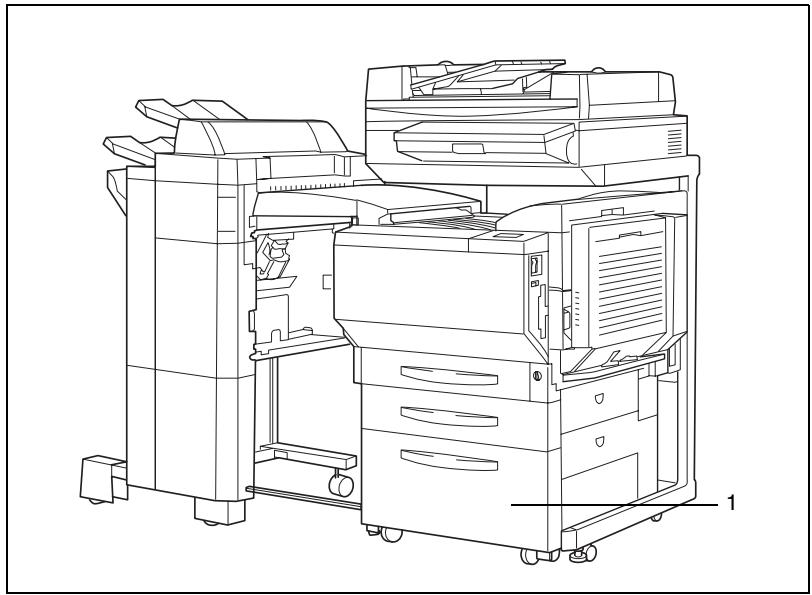
| No. | Nom de la pièce | Description |
| 1 | 3ème magasin | Contient jusqu'à 2 500 feuilles de papier(Voir page 4-18) |
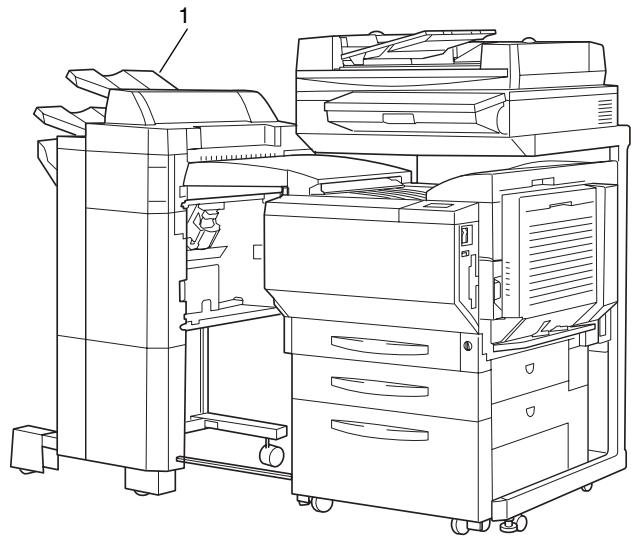
Plateau options (en option)
| No. | Nom de la pièce | Description |
| 1 | Plateau options (en option) | Sert à recueiller les copies |
3.5 Noms des pièces du panneau de commandes et leurs fonctions
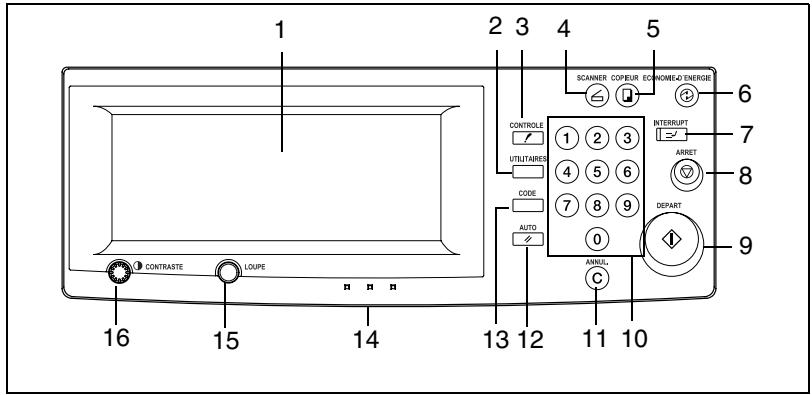
| No. | Nom de la pièce | Description |
| 1 | Écran tactile | • Affiche divers écrans et messages. Voir p. 3-33. |
| 2 | Touche [UTILITAIRES] | • Appuyez sur cette touche pour afficher l'écran Utilitaires. Heure Entr. Compteurs Choix Utilisateur 1 & 2 Rappel Programme Copie Durée de vie unité Mode Administrateur |
| 3 | Touche [CONTROLE] | • Appuyez sur cette touche pour afficher les sélections spécifiées en mode Copie. • Appuyez sur cette touche pour afficher les sélections d'émission spécifiées en mode Scanner. |
| 4 | Touche [SCANNER] | • Appuyez sur cette touche pour utiliser l'appareil comme scanner couleur. • Quand on appuie sur la touche [SCANNER], le voyant de cette touche s'allume en vert pour indiquer que l'appareil est en mode Scanner. • Le mode Scanner n'est disponible que si le contrôleur d'imprimante (en option) est installé. Si le contrôleur d'impression n'est pas installée, la scanner n'est pas possible. |
| 5 | Touche [COPIEUR] | • Appuyez sur cette touche pour utiliser l'appareil comme copieur. • Quand on appuie sur la touche [COPIEUR], levoyant de cette touche s'allume en vert pour indiquer que l'appareil est en mode Copie. *Le mode Copie est le mode sélectionné par défaut. |
| 6 | Touche [ECONOMIE D'ENERGIE] | • Appuyez sur la touche pour quitter le mode Economie d'Energie et le mode Veille. |
| 7 | Touche [INTERRUPTION] | • Appuyez sur cette touche pour passer en mode Interruption. • Quand on appuie sur la touche [INTERRUPTION], le voyant de cette touche s'allume en vert pour indiquer que l'appareil est en mode Interruption. De plus, le message "Actuellement en mode Interruption" s'affiche sur l'écran tactile. • Pour annuler le mode Interruption, appuyez une nouvelle fois sur la touche [INTERRUPTION]. |
| 8 | Touche [ARRET] | • Appuyez pour arrêter une opération de copie. • La scanner d'un document est arrêtée. |
| 9 | Touche [DEPART] | • Appuyez sur cette touche pour lancer une tâche. • Si l'on appuie sur cette touche pendant un cycle de copie continu, la scanner relative à ce travail démarre. (Copie en file d'atte) • Voir page 6-41. • Appuyez sur cette touche pour poursuivre un travail de copie interrompu. • Si l'on appuie sur cette touche pendant le préchauffage de l'appareil, la scanner relative à cette tâche démarre. (Copie en file d'atte). • Le voyant de la touche s'allume en vert pour indiquer que les travaux peuvent être mis en file d'attente. Le voyant de la touche s'allume en orange pour indiquer qu'aucune tâche ne peut être mise en file d'attente. |
| 10 | Clavier | • A utiliser pour entrer le nombre de copies à effectuer. • A utiliser pour entrer le taux zoom. • A utiliser pour entrer les divers réglages. |
| 11 | Touche [ANNUL.] | • Appuyez pour remettre le nombre de copies sur "1". • Appuyez pour effacer une sélection, comme le taux zoom ou le format, définie à l'aide du clavier. • L'image numérique est effectée. |
| 12 | Touche [AUTO] | • Appuyez sur cette touche pour réinitialiser tous les modes et fonctions copies et sélections à leurs valeurs par défaut. (Toutes les sélections* spécifiées sont annulées.) • Le travail en cours est annulé. * Les taux zoom et les sélections programmes mémorisés, ainsi que les programmes interrompus ou retardés ne sont pas annulés. |
| 13 | Touche [CODE] | • Appuyez pour entrer le code d'accès • Si aucun code d'accès n'a été définit, la pression sur cette touche n'a rien effet. |
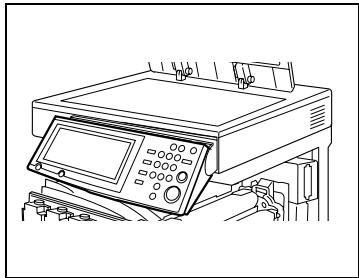
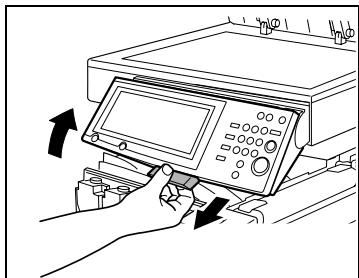
| 14 | Levier de déblocage du panneau de contrôle | • Sert à régler l'inclinaison du panneau de contrôle. • Tiner le levier, puis poussez le panneau de contrôle jusqu'à l'inclinaison voulue. |
| 15 | Touche [LOUPE] | • Appuyez pour obtenir un affichage en plein écran. • En mode Affichage Large, les commandes les plus souvent utilisées sont agrandies afin d'en faciliter la lecture. (voir Informations Avancées sur le CD-ROM) |
| 16 | Bouton de réglage du contraste du panneau de contrôle | • Permet de régler le contraste de l'écran tactile. |
- Tâche ou travail : tout ensemble d'opérations consécutives, comme celles qui permettent de réaliser des copies, des numérisations ou des impressions informatiques.
Description de l'écran tactile
Lorsque le copieur est mis sous tension (quand l'interrupteur est en position "I"), l'affichage suivant apparaît sur l'écran tactile.
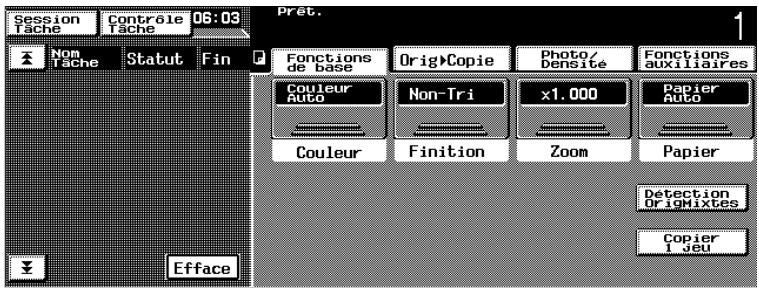
Cette fenêtre constitue l'affichage de base.
Il indique dans ses messages et illustrations les fonctions en cours d'utilisation, les fonctions disponibles et l'état du copieur.
Mode affichage large
Appuyez sur la touche [LOUPE] sur l'écran tactile.
L'écran apparaît comme illustré ci-dessous.
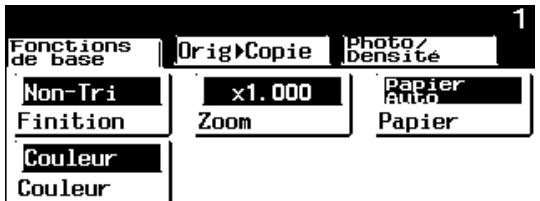
Appuyer de nouveau sur la touche [LOUPE] pour revenir à l'affichage de taille standard.
Pour plus d'informations, voir les Informations Avancées sur le CD-ROM.
Structure de l'affichage
Écran Sélections
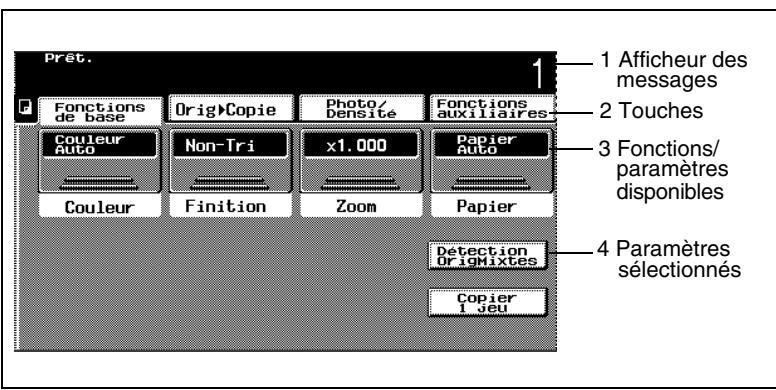
| No. | Nom de la pièce | Description |
| 1 | Afficheur des messages | La position actuelle du copier, les instructions, averissements, conseils et autres données, notamment le nombre de copies sélectionné, sont indiqués ici. |
| 2 | Touches d'écran | Chaque écran permet d'acceder à des fonctions qui peuvent être spécifiées. Appuyer sur une touche pour afficher l'écran correspondant. *La fenêtre ou écran de base s'affiche par défaut. |
| 3 | Fonctions/paramètres disponibles | La sélection d'un écran permit d'afficher certaines fonctions qui peuvent être spécifiées. Sélectionner une fonction différente pour afficher les paramètres correspondants. |
| 4 | Paramètres sélectionnés | Des messages et des graphiques indiquent les sélections actuelles. |
| 5 | Affichage Travail | Les tâches* en cours d'exécution ou en attente d'exécution s'affichent ici (si le contrôleur imprimante IP-711 est installé). Le statut actuel d'émission ou de réception est indiqué par une icône (si le contrôleur imprimante Fiery X3e 31C-M est installé). Appuyez sur la touche [Session tâche] ou [Contrôle tâche] pour afficher l'écran Session tâche ou l'écran Contrôle tâche. Pour revenir à l'écran de base, appuyez sur [Fonctions de base] dans l'écran Session tâche ou l'écran Contrôle tâche. |
| 6 | Écran Session tâche | En plus de l'affichage des travaux en cours, il est possible d'acceder à diverses fonctions de vérification et contrôle des travaux. |
- Tâche ou travail: tout ensemble d'opérations consécutives, comme celles qui permettent de réaliser des copies, des numérisations ou des impressions informatiques, etc.
Utilisation de l'écran tactile
Pour activer une fonction ou sélectionner un réglage, appuyer légèrement sur la fonction ou le réglage souhaité apparaissant sur l'écran tactile.

Attention
Veiller à ne pas endommager l'écran tactile.
Ne jamais presser trop fort et ne jamais appuyer sur l'écran avec un objet dur ou pointu.
3.7 Régler l'inclinaison du panneau de contrôle.
Le panneau de contrôle peut être réglé selon trois angles d'inclinaison.
Réglez le panneau à l'inclinaison qui convient à l'utilisation.
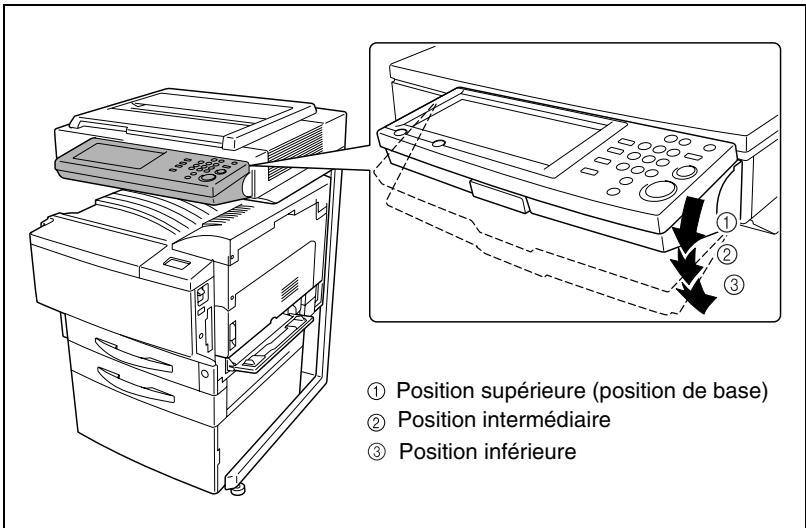
Pour régler l'inclinaison du panneau de contrôle
1 Tirez vers vous le levier de déblocage du panneau, puis poussez le panneau de contrôle jusqu'à l'inclinaison voulue.
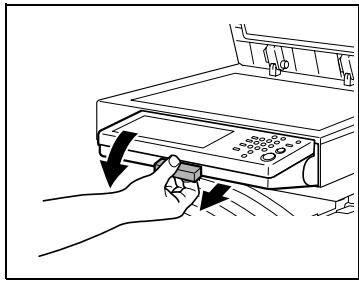
Le panneau se bloque en position intermédiaire.
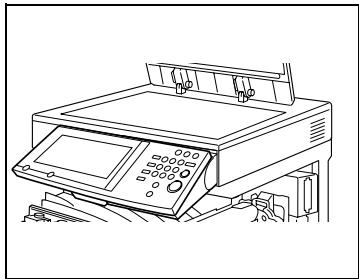
3 Pour régler le panneau à une inclinaison plus forte, tirez une nouvelle fois le levier vers vous et poussez ensuite le panneau de commandes vers le bas. 4 Le panneau se bloque en position inférieure. 5 Pour ramener le panneau à la position supérieure, tirez le levier vers vous et relevez ensuite le panneau de contrôle.
4.1 Caractéristiques papier
Utiliser du papier conforme aux caractéristiques suivantes.
Types de papier
| Type de papier Poids (g/m2) Source Papier, etc. | Papier ordinaire | Papier épais 1 | Papier épais 2 | Papier épais 3 |
| 64 g/m2 à 90 g/m2 | 91 g/m2 à 150 g/m2 | 151 g/m2 à 209 g/m2 | 210 g/m2 à 256 g/m2 | |
| Plateau d'introduction manuelle | ○ | ○ | ○ | ○ |
| 1er magasin | ○ | ○ | ○ | ○ |
| 2ème magasin | ○ | — | — | — |
| Unité d'introduction de papier*1 | ○ | — | — | — |
| Magasin grande capacité*1 | ○ | — | — | — |
| Copies recto-verse*2 | ○ | — | — | — |
| Copies finies*3 | ○ | — | — | — |
| Type de papier Source Papier, etc. | Transparents de rétropro-jction C | Cartes postales | Enveloppes | Feuilles d'étiquettes |
| Plateau d'introduction manuelle | ○ | ○ | ○ | ○ |
| 1er magasin | ○ | ○ | ○ | ○ |
| 2ème magasin | — | — | — | — |
| Unité d'introduction de papier*1 | — | — | — | — |
| Magasin grande capacité*1 | — | — | — | — |
| Copies recto-verse*2 | — | — | — | — |
| Copies finies*3 | — | — | — | — |
- 1 : L'unité d'introduction de papier et le magasin grande capacité sont optionnels. 2 : Si l'on utilise l'unité recto-verso en option pour la réalisation de copies recto-verso, certains types de papier sont compatibles. 3 : Si l'on utilise le module de finition en option pour le tri, la perforation et l'agrafage, certains types de papier sont compatibles.
Formats papier
Papier spécial :
| Source Papier | Largeur papier | Longueur papier |
| Plateau d'introduction manuelle | 90 mm à 311 mm | 140 mm à 457 mm |
| 1er magasin | ||
| 2ème magasin | — | — |
| Unité d'introduction de papier*1 | ||
| Magasin grande capacité*1 | — | — |
Papier ordinaire :
- 1: L'unité d'introduction de papier et le magasin grande capacité sont optionnels. 2: Si l'on utilise l'unité recto-verso en option pour la réalisation de copies recto-verso, seuls certains types de papier sont compatibles. 3: Si l'on utilise le module de finition en option pour le tri, la perforation et l'agrafage, seuls certains types de papier sont compatibles. 4: La modification du format papier doit être effectuée par le Service Après-vente autorisé.
Capacité de papier :
| Type de papier Source Papier, etc. | Papier ordinaire | Papier épais 1 | Papier épais 2 | Papier épais 3 |
| Plateau d'introduction manuelle | 1 feuille | 1 feuille | 1 feuille | 1 feuille |
| 1er magasin | 250 feuilles | 20 feuilles | 20 feuilles | 20 feuilles |
| 2ème magasin | 500 feuilles | — | — | — |
| Unité d'introduction de papier*1 | 500 feuilles | — | — | — |
| Magasin grande capacité*1 | 2.500 feuilles | — | — | — |
| Type de papier Source Papier, etc. | Transparents de rétroprojection | Cartes postales | Enveloppes | Feuilles d'étiquettes |
| Plateau d'introduction manuelle | 1 feuille | 1 feuille | 1 feuille | 1 feuille |
| 1er magasin | 20 feuilles | 20 feuilles | 20 feuilles | 20 feuilles |
| 2èmemagasin | — | — | — | — |
| Unité d'introduction de papier*1 | — | — | — | — |
| Magasin grande capacité*1 | — | — | — | — |
- 1: L'unité d'introduction de papier et le magasin grande capacité sont optionnels. 2: Si l'on utilise l'unité recto-verso en option pour la réalisation de copies recto-verso, certains types de papier sont compatibles. 3: Si l'on utilise le module de finition en option pour le tri, la perforation et l'agrafage, seuls certains types de papier sont compatibles. 4: La modification du format papier doit être effectuée par le Service Après-vente autorisé.
Types de papier à éviter
Les types de papier suivants ne doivent pas être utilisés, car une mauvaise qualité d'impression, un serrage papier ou un endommagement du copieur pourrait se produire.
- Transparents préalablement introduits dans le copieur (même vierges)
- Papier imprimé sur imprimante thermoconductrice ou à jet d'encre
- Papier extrêmement épais ou extrêmement fin
- Papier plié, gondolé, froissé ou déchiré
- Papier perforé ou poinçonné
- Papier extrêmement lisse, extrêmement rugueux, ou inégal
- Papier traité, comme du papier carbone, papier thermosensible ou
- Papier traité, comme du papier carbone, papier thermosensible ou papier torsadé ou gaufré
- Papier de formats divers
- Papier hors norme (non rectangulaire)
- Papier qui comporte de la colle, des agrafes ou des trombones
- Papier étiqueté
- Papier autocollant de rubans, crochets, boutons, etc.
4.2 Zone d'impression
Tout ce qui se trouve dans la zone indiquée ci-dessous n'est pas imprimé.
- Une marge de 5 mm (0,2 po) sur le bord d'attaque de la feuille (A)
- Une marge de 3 mm (0,12 po) sur le bord de fuite de la feuille (B)
- Une marge de 3 mm (0,12 po) sur les 2 côtés opposés de la feuille (C).
Pour plus de détails sur l'utilisation du copieur comme imprimante pilotée par un ordinateur sous réserve que le contrôleur d'imprimante soit installé, veuillez vous reporter au manuel du contrôleur d'imprimante.
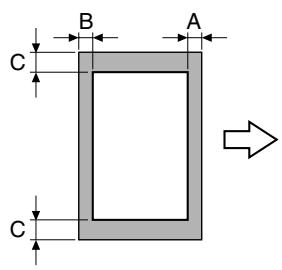
Sens de sortie du papier
A: 5 mm (0,2 in.) B: 3 mm (0,12 in.) C: 3 mm (0,12 in.)
4.3 Stockage du papier
Prendre les précautions suivantes pour le stockage du papier.
- Rangez le papier dans un endroit qui réponde aux conditions suivantes :
Pas d'exposition directe à la lumière du soleil
Pas d'exposition à une flamme
Pas d'exposition à une humidité excessive
Pas d'exposition à la poussière
- Les ramettes de papier qui sont ouvertes devraient être rangées dans un sac en plastique, dans un endroit obscur et frais.
- Gardez le papier hors de la portée des enfants.
Chargement du papier dans le 1ER magasin
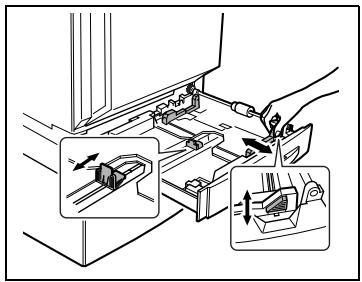
1. Tirez le magasin papier du 1er magasin. 2. Abaissez la plaque guide documents jusqu'à ce qu'elle se verrouille.
Effleurement du rouleau prise papier ? Veillez à ce que les mains ne soient pas en contact avec le rouleau prise papier. Si le rouleau a été touché, l'essuyer avec un chiffon sec.
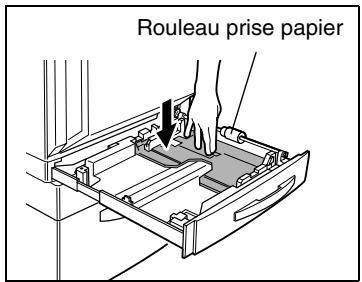
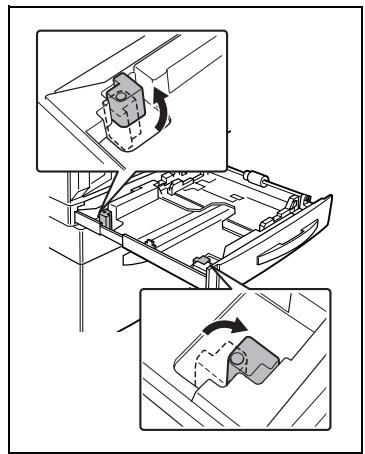
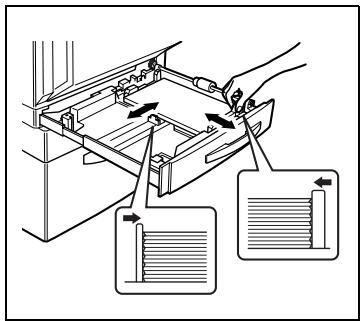
3 Faites glisser les guides latéraux au format du papier à charger. Dans le cas de papier à format non standard, charger d'abord le papier, puis caler le papier chargé avec les guides latéraux. 4 Pour le papier "A3+", ajustez les guides du bord de fuite comme indiqué sur l'illustration.
Chargez la pile de papier dans le magasin, face à imprimer orientée vers le haut (c'est la face orientée vers le haut lorsque l'on ouvre la ramette).
6 Lorsque vous effectuez manuellement des copies recto-verso, chargez le papier de manière à ce que la seconde face (la face non-imprimée) soit orientée vers le
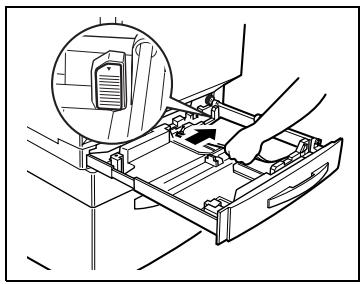
Le papier a-t-il été chargé correctement?
Si le papier n'est pas correctement chargé, un serrage papier risque de se produire.
Assurez-vous que le papier n'est pas gondolé en le chargeant. Ne pas empiler de papier au-delà du repère Ne pas charger plus de 21 feuilles de papier spécial. Pour rajouter du papier, enlever d'abord le papier restant dans le magasin, y adjoindre le nouveau papier, puis bien aligner le papier dans la pile nouvellement constituée avant de la charger dans le magasin. Avant de charger des enveloppes, appuyez sur la pile de manière à en chasser l'air et à comprimer les plis des rabats. Il est recommandé de remplir les magasins seulement après utilisation complète du papier chargé. Avez-vous chargé des cartes postales ou des enveloppes ? Lorsque vous chargez des cartes postales ou des enveloppes, chargez-les avec le côté le plus court comme bord d'attaque et face à imprimer orientée vers le haut, comme sur l'illustration.
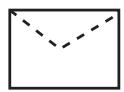
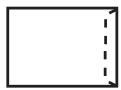
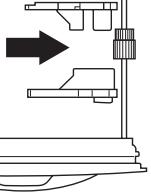
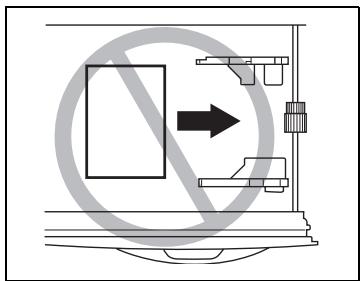
Ne chargez pas les cartes postales ou les enveloppes transversalement comme sur l'illustration.
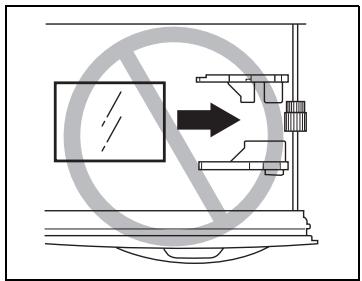
Avez-vous chargé des transparents de rétroprojection? Pour charger des transparents, positionnez-les en plaçant le côté le plus long comme bord d'attaque, comme indiqué sur l'illustration.
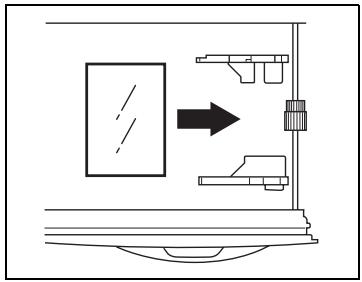
Ne pas charger les transparents dans le sens longitudinal, comme indiqué sur l'illustration.
7 Si on a chargé du papier d'un format non standard, faites coulisser les guides latéraux contre les bords de la pile de papier. 8 Fermez le magasin de papier.
Faites tourner la molette de sélection de support (média) jusqu'au réglage correspondant au type de papier chargé.
Plain: Papier normal Plain 2: Verso d'une copie recto/verso sur papier ordinaire. (En mode copie recto/verso manuelle) Thick 1: Papier épais 1 Thick 1 : Verso d'une copie recto/verso sur papier épais 1. (En mode copie recto-verse manuelle) Thick 2: Papier épais 2 Thick 2 : Verso d'une copie recto/verso sur papier épais 2. (En mode copie recto-verse manuelle) Thick 3: Papier épais 3 Thick 3 : Verso d'une copie recto/verso sur papier épais 3. (En mode copie recto-verso manuelle)
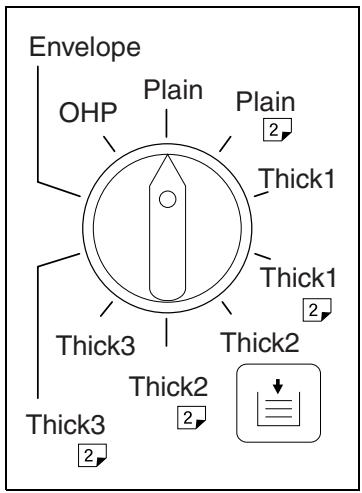
Enveloppe: Enveloppes OHP: Transparents de rétroprojection

Conseil
Si vous chargez des cartes postales, placez la molette de sélection de support sur "Thick 2".
Si vous chargez des planches d'étiquettes, placez la molette de sélection de support sur "Thick 1".
Régler le format de papier pour le 1ER magasin
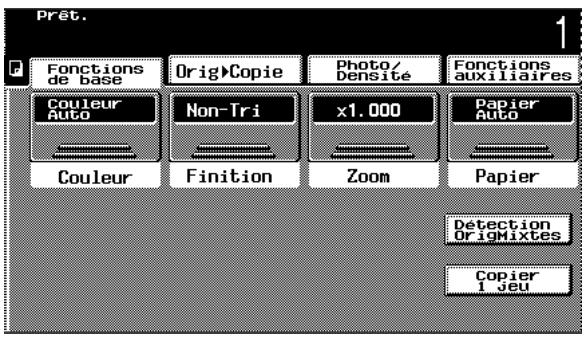
Étant donné que le format du papier chargé dans le 1er magasin est automatiquement détecté, il n'est pas nécessaire d'habitude de régler le format de papier.
Cependant, il peut être nécessaire de régler le format de papier si, pour une raison ou une autre, le format ne pouvait être automatiquement reconnu ou si l'on a chargé du papier non standard.
Pour régler le format de papier
1. Appuyez sur [Papier].
L'écran qui apparaît indique les sélections spécifiées pour le format de papier.
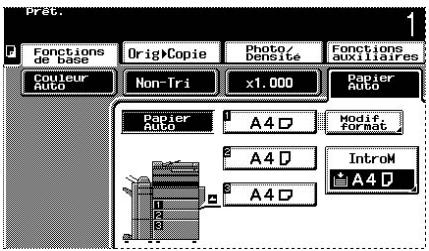
2 Sélectionnez le 1er magasin. 3 Appuyez sur [Modif. format].
L'écran de Saisie apparait.
4 Sélectionnez le réglage qui correspond au papier chargé.
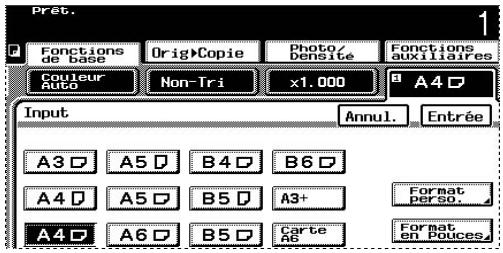
5 Appuyez sur [Entrée].
Le format de papier pour le 1er magasin est maintenant réglé.
Pour régler le format de papier en pouces
1 Appuyez sur [Papier]. L'écran qui apparaît indique les sélections spécifiées pour le format de papier. 2 Sélectionnez le 1er magasin, puis appuyez sur [Modif. format]. 3 Appuyez sur [Format en pouces].
L'écran qui apparaît montre les formats de papier exprimés en pouces.
4 Sélectionnez le réglage qui correspond au papier chargé.
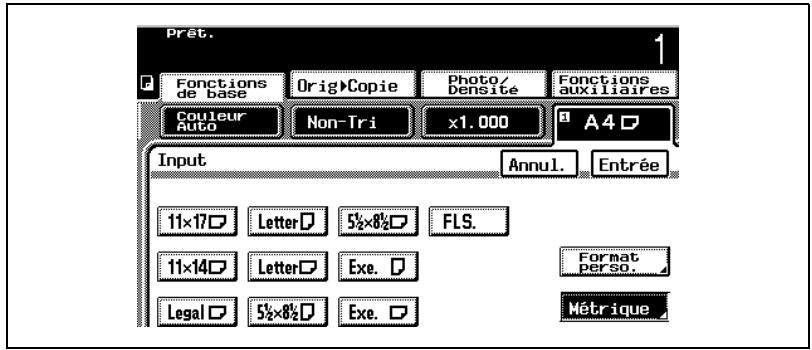
5 Appuyez sur [Entrée].
Le format de papier pour le 1er magasin est maintenant réglé.
Pour définir un format de papier non-standard (personnalisé)
Si du papier de format non standard a été chargé, il est nécessaire de spécifier le format.
1 Appuyez sur [Papier].
L'écran qui apparaît indique les sélections spécifiées pour le format de papier.
2 Sélectionnez le 1er magasin, puis appuyez sur [Modif. Format]. 3 Appuyez sur [Format Persons].
L'écran Format apparait.
Assurez-vous que "X" est bien sélectionné.
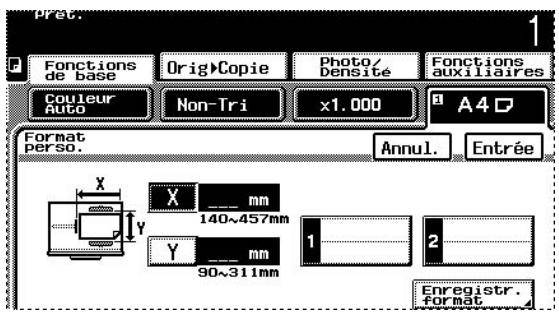
5 Sur le clavier, tapez la longueur du côté X du papier charge.
La dimension saisie pour le côté X s'affiche.
6 Appuyez sur [Y]. 7 Sur le clavier, tapez la longueur du côté Y du papier charge.
La dimension saisie pour le côté Y s'affiche.
8. Appuyez sur [Entrée], puis appuyez sur [Entrée] sur l'écran de saisie. 9. Le format de papier pour le 1er magasin est maintenant réglé.
Pour enregistrer un format de papier non standard (personnalisé)
Il est possible de mémoriser deux formats de papier non-standard. La mémorisation des formats de papier le plus souvent utilisés permet de les rappeler rapidement sans avoir à en saisir à nouveau les dimensions.
1 Appuyez sur [Papier].
L'écran qui apparait indique les sélections spécifiées pour le format de papier.
2 Sélectionnez le 1er magasin, puis appuyez sur [Modif. format]. 3 Appuyez sur [Format perso.].
L'écran Format Personnalisé apparait.
Assurez-vous que "X" est bien sélectionné.
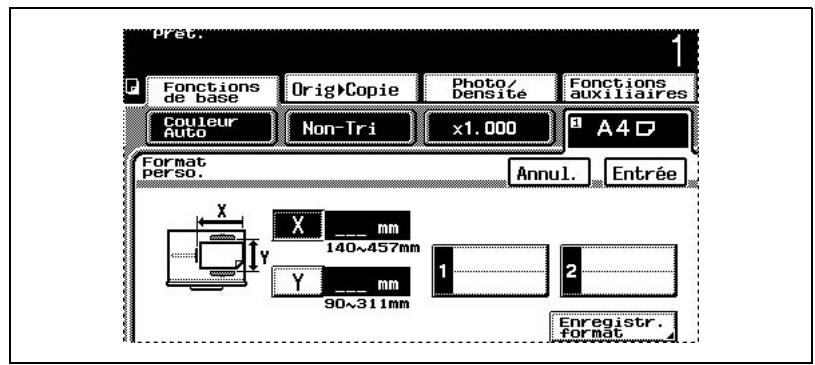
5 Sur le clavier, tapez la longueur du côté X du papier chargé. La dimension saisie pour le côté X s'affiche. 6 Appuyez sur [Y]. 7 Sur le clavier, tapez la longueur du côté Y du papier chargé. La dimension saisie pour le côté Y s'affiche. 8 Appuyez sur [Enregistr. format]. 9 Appuyez sur [1] ou sur [2]. 10 Appuyez sur [Entrée], puis appuyez sur [Entrée] sur l'écran de saisie. Le format de papier personnalisé est désormais mémorisé.
Pour sélectionner un format de papier non-standard (personnalisé)
1 Appuyez sur [Papier]. L'écran qui apparaît indique les sélections spécifiées pour le format de papier. 2 Sélectionnez le 1er magasin, puis appuyez sur [Modif. format]. 3 Appuyez sur [Format Perso.]. 4 Appuyez sur [1] ou sur [2] pour sélectionner le format de papier personnalisé enregistré en mémoire.
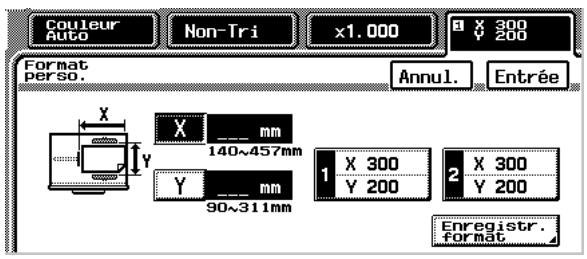
5 Appuyez sur [Entrée], puis appuyez sur [Entrée] sur l'écran de saisie. Le format de papier pour le 1er magasin est maintenant réglé.
Chargement du papier dans le 2ÈME magasin ou dans une unité d'introduction papier
1 Ouvrez le magasin de papier. 2 Abaissez la plaque guide documents jusqu'à ce qu'elle se verrouille.
Effleurement du rouleau de prise papier. Veillez à ce que les mains ne soient pas en contact avec le rouleau de prise papier. Si le rouleau a été touché, l'essuyer avec un chiffon sec.
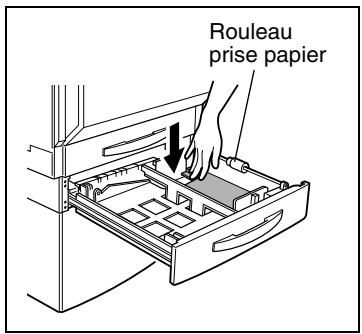
3 Enlevez le guide du bord de fuite, puis réinstallez-le au format du papier à charger.
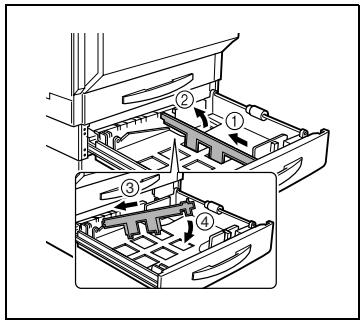
Faites glisser les guides latéraux au format du papier à charger.
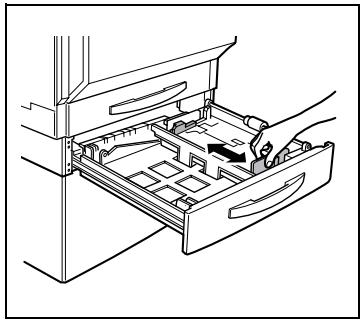
5 Chargez la pile de papier dans le magasin, face à imprimer orientée vers le haut (c'est la face orientée vers le haut lorsque l'on ouvre la ramette).
Le papier a-t-il été chargé correctement?
Si le papier n'est pas correctement chargé, un serrage papier risque de se produire.
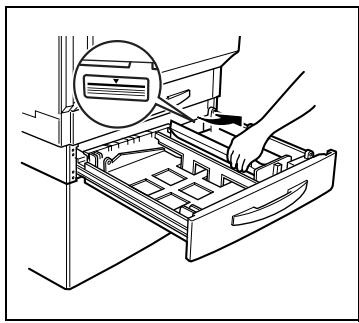
Assurez-vous que le papier n'est pas gondolé en le chargeant. → Ne pas empiler de papier au-delà du repère ▽ → Le papier spécial ne peut être introduit à partir du 2e magasin ou des magasins papier optionnels. Pour réaliser des copies sur papier spécial, utiliser le plateau d'introduction manuelle ou le 1er magasin. → Pour rajouter du papier, enlevez d'abord le papier restant dans le magasin, y adjonction le nouveau papier, puis bien aligner le papier dans la pile nouvellement constituée avant de la charger dans le magasin. Si le papier n'est pas correctement aligné, un serrage papier risque de se produire. → Il est recommandé de remplir les magasins seulement après utilisation complète du papier chargé.
Fermez le magasin de papier.
Chargement du papier dans le magasin grande capacité
1 Ouvrez le magasin de papier. 2 Chargez la pile de papier dans le côté droit du magasin, côté face vers le bas.
Le papier a-t-il été chargé correctement?
Si le papier n'est pas correctement chargé, un serrage papier risque de se produire.
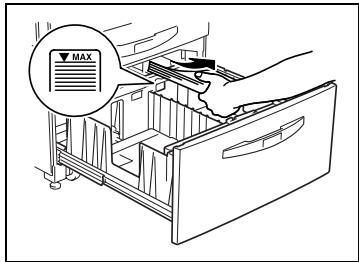
Assurez-vous que le papier n'est pas gondolé en le chargeant. Ne pas empiler de papier au-delà du repère ▽ Il n'est pas possible d'introduire du papier spécial à partir du magasin grande capacité. Pour réaliser des copies sur papier spécial, utiliser le plateau d'introduction manuelle ou le 1er magasin. Pour rajouter du papier, enlevez d'abord le papier restant dans le magasin, y adjonction le nouveau papier, puis bien aligner le papier dans la pile nouvellement constituée avant de la charger dans le magasin. Il est recommandé de remplir les magasins seulement après utilisation complète du papier chargé.
3 Chargez la pile de papier dans le côté gauche du magasin, côté face vers le bas.
Le papier a-t-il été chargé correctement?
Si le papier n'est pas correctement chargé, un serrage papier risque de se produire.
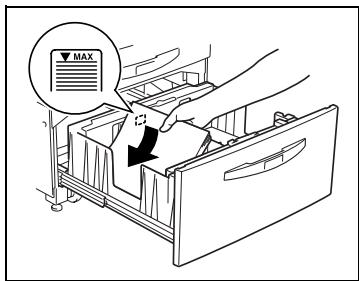
Assurez-vous que le papier n'est pas gondolé en le chargeant. → Ne pas empiler de papier au-delà du repère △ → Il n'est pas possible d'introduire du papier spécial à partir du magasin grande capacité. Pour réaliser des copies sur papier spécial, utiliser le plateau d'introduction manuelle ou le 1er magasin.
→ Le guide papier installé dans le magasin grande capacité est prévu pour du papier au format A4 C. Pour utiliser du papier au format B5 C, consultez notre Service APRÈS-vente/agréé. → Pour rajouter du papier, enlevez d'abord le papier restant dans le magasin, y adjonction le nouveau papier, puis bien aligner le papier dans la pile nouvellement constituée avant de la charger dans le magasin. → Il est recommandé de remplir les magasins seulement après utilisation complète du papier chargé.
4 Fermez le magasin de papier.
Fonction "papier dédié" (2ÈME, 3ÈME ou 4ÈME magasin)
On peut spécifier comme papier spécial le papier charge dans le 2ème, 3ème ou 4ème magasin.
Si le papier charge dans un magasin est spécifique comme papier spécial, ce papier n'est pas automatiquement sélectionné par le réglage "Papier Auto". Cette fonction est utile si du papier spécial est chargé dans un magasin papier.
Pour plus d'informations, reportez-vous à la version détaillée du Manuel d'utilisation qui se trouve sur le CD-ROM.
Pour régler la fonction "Papier Dédié"
1 Appuyez sur la touche [UTILILTAIRES]. 2 Appuyez sur [Choix Utilisateur: 2]. 3 Appuyez sur [Papier Dédié]. 4 Sélectionnéz le magasin papier que vous voulez régler. 5 Sélectionnez le réglage papier spécial que vous désirez.
Chargement du papier dans le plateau d'introduction manuelle
Si vous voulez réaliser une copie sur du papier qui n'est pas chargé dans un magasin ou sur du papier spécial, vous pouvez introduire le papier grâce au plateau d'introduction manuelle.
1. Appuyez sur [Papier].
L'écran qui apparaît indique les sélections spécifiées pour le format de papier.
Sélectionnez le plateau d'introduction manuelle.
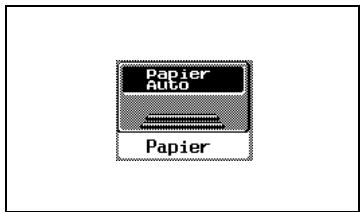
3 L'écran de saisie du format de papier apparaît.
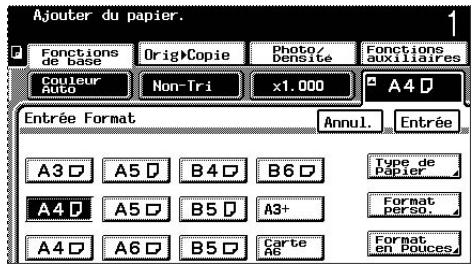
Sélectionnez le réglage correspondant au format de papier qui est chargé
Pour afficher les formats exprimés en pouces, appuyez sur [Format en pouces] afin d'afficher l'écran représentant les formats papier en pouces.
5 Pour un format différent des formats standard affichés à l'écran, appuyez sur [Format(person.)] afin d'afficher un écran qui vous permet de spécifier le format voulu.
Sur le clavier, tapez la longueur du côté X du papier chargé.
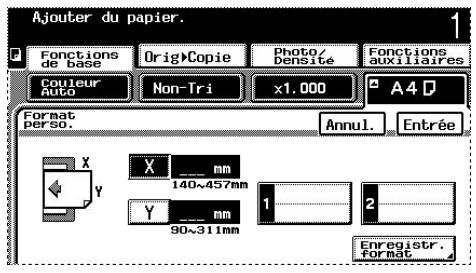
7 Appuyez sur [Y], puis sur le clavier, tapez la longueur du côte Y du papier qui est charge. 8 Appuyez sur [Entrée]. 9 Appuyez sur [Type de Papier].
L'écran "Type de papier" apparait.
10 Sélectionnez le réglage qui correspond au type du papier chargé. 11 Appuyez sur [Entrée].
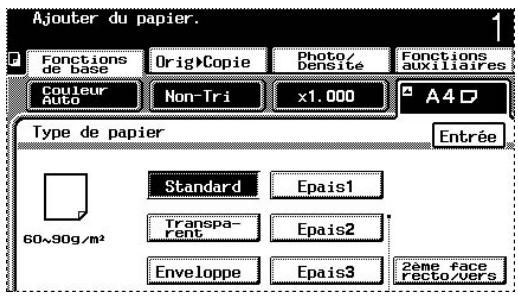
12 Ouvrez le plateau d'introduction manuelle. 13 Préparez une feuille de papier.
14 Chargez la feuille de papier dans le plateau d'introduction manuelle, face à imprimer orientée vers le bas (c'est la face orientée vers le haut lorsque l'on ouvre la ramette).
Si vous pouvez faire des copies recto-verso manuelles, chargez le papier dans le plateau d'introduction manuelle de manière à ce que le verso (la face vierge) soit orientée vers le bas. O Quand le papier est chargé dans le plateau d'introduction manuelle, les copies seront faites sur la face orientée vers le bas quand la feuille est chargée dans le plateau d'introduction manuelle.
Avez-vous chargé des cartes au format A6 ?
Pour charger des cartes A6, positionnez-les en plaçant le côté le plus court comme bord d'attaque, comme indiqué sur l'illustration.
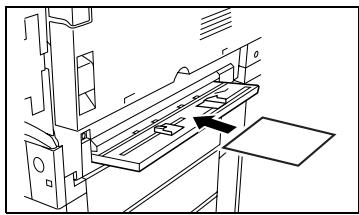
Ne pas charger les cartes A6 dans le sens transversal comme sur l'illustration.
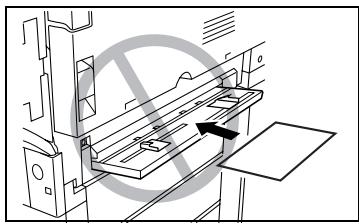
Avez-vous chargé des enveloppes?
Avant de charger des enveloppes, appuyez sur la pile de manière à en chasser l'air et à comprimer les plis des rabats. Chargez-les avec le côté le plus court comme bord d'attaque et face à imprimer orientée vers le haut, comme sur l'illustration.
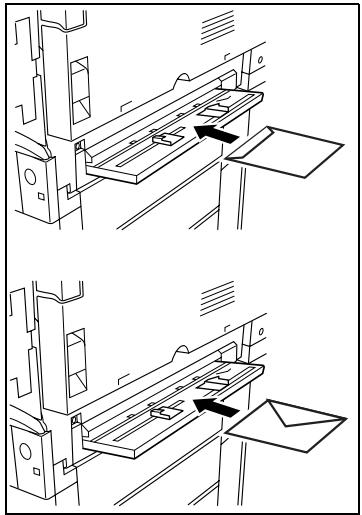
Ne pas charger les enveloppes dans le sens transversal comme sur l'illustration.
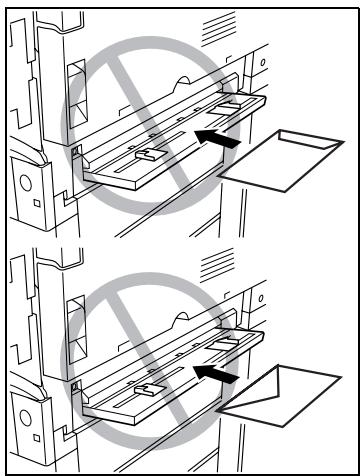
Avez-vous chargé des transparents de rétroprojection?
Pour charger des transparents, positionnez-les en plaçant le côté le plus long comme bord d'attaque, comme indiqué sur l'illustration.
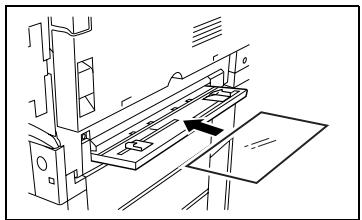
Ne pas charger les transparents dans le sens longitudinal, comme indiqué sur l'illustration.
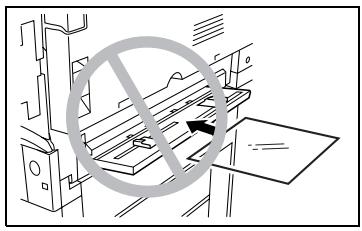
15 Réglez les guides papier pour s'adapter au format du papier qui est chargé. 16 Insérez doucement mais le plus loin possible la feuille dans la fente d'introduction de manière à ce que le bord du papier soit entraîné dans le copieur.
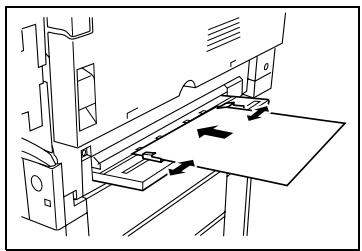
Introduire une seule feuille de papier à la fois.
Le cycle de copie peut commencer.
5.1 Introduction des documents
On peut introduire le document de deux manières différentes. Assurez-vous qu'il soit positionné correctement en fonction du type de document à copier.
| Méthode d'introduction de documents | Fonctions |
| Introduction multi-feuilles | L'introducteur/retourneur de documents permet l'introduction automatique de documents multi-feuilles. On peut également utiliser cette méthode d'introduction pour des documents recto-verse, et tout particulièrement pour des documents recto-verseux multi-feuilles. Voir page 5-5. |
| Alimentation manuelle | Le document est placé directement sur la vitre d'exposition puis numérique. Chaque page doit être positionnée à la main (c'est-à-dire, la précédente doit être enlevée avant de placer la suivante sur la vitre d'exposition). Cette méthode convient particulièrement aux livres et autres documents qui ne peuvent être introduits dans l'introducteur/retourneur. Voir page 5-10. |

Remarque
Veillez à utiliser un type de papier document approprié à la méthode d'introduction. Si le type de papier n'est pas approprié, un serrage papier peut se produire et le document peut être endommagé.
Introduction multi-feuilles (papier ordinaire)
| Documents originaux rectos | Documents recto-verse | |
| Type de papier document | Papier ordinaire : 35 g/m2à 128 g/m2(9-1/4 lbs. à 34 lbs.) | Papier ordinaire : 50 g/m2à 110 g/m2(13-1/4 lbs. à 29 -1/4 lbs.) |
| Format papier document | A3 L, A4 L, A4 C, A5 L, A5 C, B4 L, B5 L, B5 C, B6 L, 11 po × 15 po, 210 mm × 330 mm L, 203 mm × 330 mm L, 216 mm × 330 mm L, 220 mm × 330 mm L | |
| Capacité de papier | 100 feuilles (80 g/m2) | |
| Orientation | Face vers le haut, sens normal | |
Introduction multi-feuilles (papier épais)
| Documents originaux rectos | |
| Type de papier document | Papier ordinaire : 129 g/m2 à 210 g/m2(34-1/4 lbs. à 55 -3 lbs.) |
| Format papier document | A3 L, A4 L, A4 C, A5 L, A5 C, B4 L, B5 L, B5 C, B6 L, 11 po × 15 po, 210 mm × 330 mm L, 203 mm × 330 mm L, 216 mm × 330 mm L, 220 mm × 330 mm L |
| Capacité de papier | 38 feuilles (210 g/m2) |
| Orientation | Face vers le haut, sens normal |
Introduction multi-feuilles (document de formats mixtes)
| Documents originaux rectos | |
| Type de papier document | Papier ordinaire : 50 g/m2 à 110 g/m2(13-1/4 lbs. à 29 -1 lbs.) |
| Format papier document | Veuillez vous reporter au tableau ci-dessous “Originaux de formats mixtes”. |
| Capacité de papier | 100 feuilles (80 g/m2) |
| Orientation | Face vers le haut, Sens normal |
Originaux de formats mixtes
Combinaisons possibles des originaux de formats mixtes
- O : Possible : Pas possible
Précautions relatives aux documents (introduction multi-feuilles)
Les types de documents suivants ne doivent pas être utilisés, car ils pourraient être endommagés ou provoquer un serrage papier. Il convient donc de les introduire manuellement.
- Documents gondolés
- Documents flissés ou déchirés
- Documents pliés (pliés en deux ou en accordéon)
- Documents très translucides ou transparents, comme des transparents de rétroprojection, ou du papier photo sensible diazo.
- Documents avec des perforations de classeur (2 ou 3 trous)
- Documents avec de nombreuses perforations de classeur, comme du papier volant
- Documents revêtus, comme du papier thermosensible ou du papier carbone
- Papier pour imprimante à jet d'encre
- Documents imprimés sur ce copieur.
Précautions relatives aux documents (introduction manuelle)
On devra observer les précautions suivantes lors de l'introduction manuelle des types de documents suivants. Manipulez les documents de la manière indiquée.
- Pour les documents de format non-standard : le format de document ne peut pas être détecté automatiquement, par conséquent on ne peut pas utiliser le réglage Papier "Papier Auto" ni le réglage Zoom "Format Auto". Sur l'écran de base, appuyez sur [Papier], puis sélectionnez le réglage du format papier approprié. Pour plus de détails sur la sélection du format papier, veuillez vous reporter à page 3-8.
- Pour les documents très translucides ou transparents, comme des transparents de rétroprojection, ou du papier photo sensible diazo : le format de document ne peut pas être détecté automatiquement. Recouvrir l'original d'une feuille de papier blanc de même format.
- Pour les objets écais, comme des livres:
- Avec des livres écais, le couvre-original et l'introducteur/returneur de document ne peuvent pas être fermés. Numérisez le document sans refermer le couvre-original ou l'introducteur/returneur de document.
- Ne posez pas d'objets de plus de 2 kg sur la vitre d'exposition. En outre, si vous placez un livre sur la vitre d'exposition, n'appuyez pas trop fort sur le livre, vous pourriez endommager la vitre d'exposition. (La vitre d'exposition est prévue pour résister à un poids de 2 kg.)
5.2 Introduction du document
L'introduction/retourneur de documents introduit, numérise et éjecte une page à la fois d'un document multi-feuilles. Pour que l'introduction/retourneur de document puisse fonctionner correctement, il convient de charger le type correct de document.
Introduction multi-feuilles
1 Si vous devez charger des documents de grandes dimensions, tirez le support document.
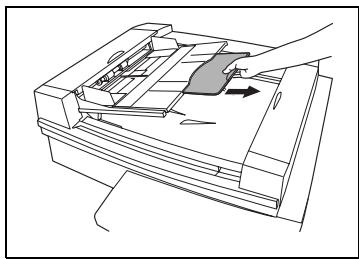
2 Chargez les documents face vers le haut dans le plateau d’introduction documents. 3 Faites coulisser les guides pour qu’ils correspondent au format du document. 4 Veillez à bien régler les guides au format du document, sinon l’introduction du document pourrait ne pas se faire dans l’axe correct. 5 Appuyez sur [Orig Copie]. L’écran Original Copie apparait.
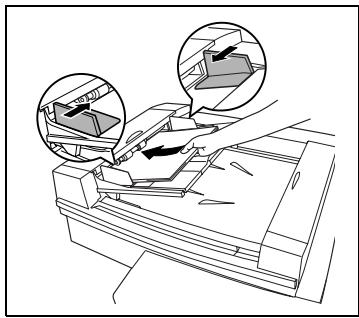
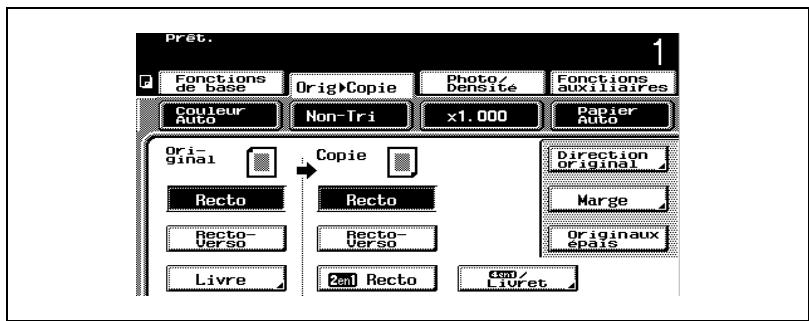
6 Appuyez sur [Direction Original]. L'écran Direction original apparait.
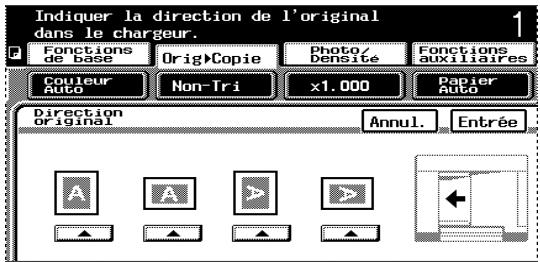
7 Sélectionnez le réglage qui convient à votre document, puis appuyez sur [Entrée].
Si l'orientation des documents diffère de celle du réglage Direction Original sélectionné, les copies 2en1 ou 4en1 ne s'imprimeront pas correctement.
Avez-vous sélectionné Direction Original ?
Si le réglage Direction Original n'a pas été sélectionné, les documents chargés transversalement seront copiés en orientation portrait et les documents chargés longitudinalement seront copiés en orientation paysage.
→ Chargement transversal: Orientation portrait
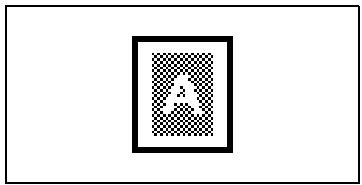
Chargement longitudinal: Orientation paysage
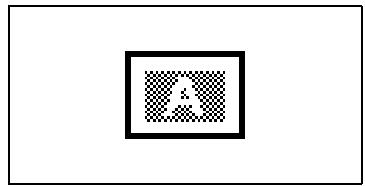
8 Si vous avez chargé des documents imprimés sur papier écais, appuyez sur [Originaux écais]. 9 Sélectionnez les réglages copie désirés, puis appuyez sur la touche [DEPART]. 10 L'introduction des documents commence, document du haut en premier.
Une fois que les documents ont été numérisés, ils sont éjectés dans le plateau de sortie des documents.
Lorsque vous retirez des documents de grandes dimensions, relevez avec précaution aussi loin que possible le plateau d’introduction documents (de l’introducteur/retourneur de document).
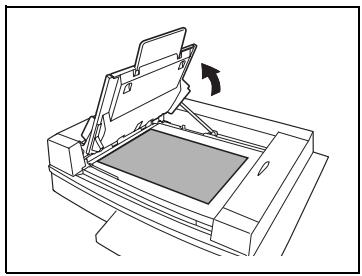
13 Retirez les documents du plateau de sortie.
14 Rabaissez avec soin le plateau d’introduction de documents.
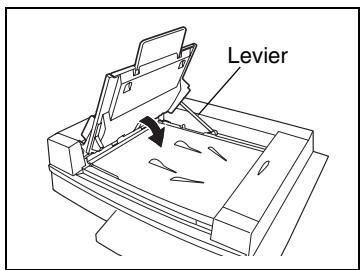

Attention
N'appuyez pas sur le levier situé à l'arrière du copieur.
Lorsque vous refermez le plateau d'introduction de documents, n'appuyez pas sur le levier situé à l'arrière du copieur, sinon le plateau d'introduction de documents pourrait se refermer brutalement et pincer votre main.
Pour introduire des documents de formats mixtes
Des documents de divers formats standard peuvent être numérisés et copiés comme un jeu à l'aide de l'introduction/retourneur de documents.
Les combinaisons de formats papier qui peuvent être utilisées avec la fonction "Détection Orig. Mixtes" sont indiquées ci-après.
1 Empilez les pages du document face vers le haut, en veillant à ce que toutes les pages soient alignées contre le bord noir situé du côté gauche.
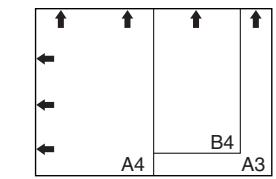
2 Faites coulisser le guide document de l’avant du copieur vers le bord de la page la plus grande. 3 Chargez le document de manière à ce que toutes les pages soient alignées le long du guide document vers l’arête du copieur. 4 Veillez à bien régler les guides au format du document, sinon l’introduction du document pourrait ne pas se faire dans l’axe correct.
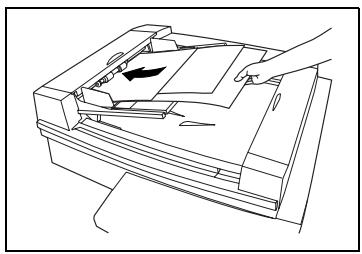
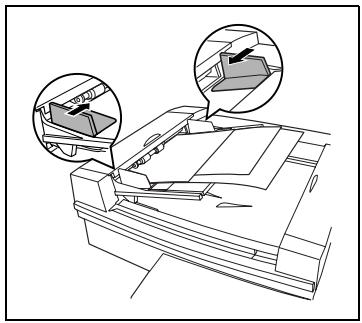
5 Dans l'écran de base, appuyez sur [Détection Orig. Mixtes].
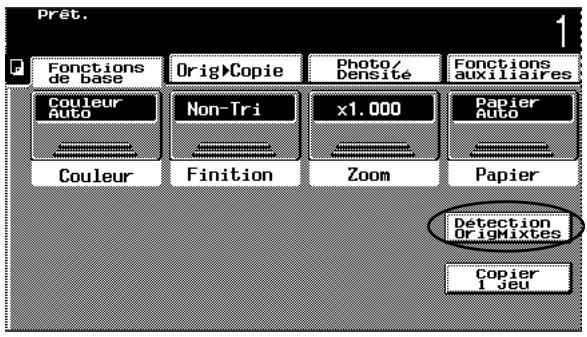
6 Sélectionnez les paramètres de copie désirés, puis appuyez sur la touche [DEPART].
La première page en haut de la pile des originaux est introduite et la numérisation commence.
Introduction manuelle
Placez le document directement sur la vitre d’exposition pour ensuite le numériser. Chaque page du document doit être positionnée à la main (c’est-à-dire, la précédente doit être enlevée avant de placer la suivante sur la vitre d’exposition).
Cette méthode convient particulièrement aux livres et autres documents qui ne peuvent être introduits dans l'introducteur/retourneur.
1 Ouvrez le couvre-original ou l'introducteur/retourneur de documents, s'il est installé. Ouvrez le couvre-original, ou l'introducteur/retourneur de document s'il est installé, en le relevant de ou plus, sinon le format du document ne sera pas détecté. 2 Placez le document face vers le bas sur la vitre d'exposition, le haut du document étant orienté soit vers l'arrière soit vers le côté gauche du copieur.
Chargement transversal:
Chargement longitudinal:
Alignez le document à l'aide des réglettes pour documents.
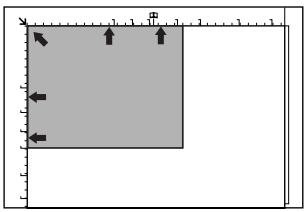
4 Pour des documents transparents ou translucides>
Recouvrir l'original d'une feuille de papier blanc de même format.
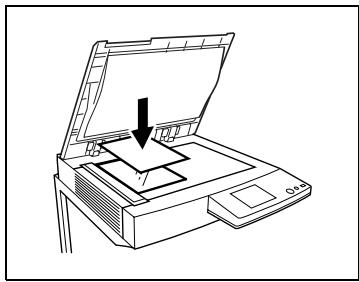
Placez le haut du livre vers l'arrière du copieur, comme sur l'illustration.
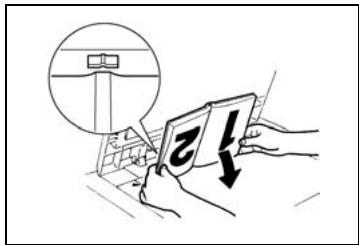
6 Placez le document en alignant la reliure avec le repère situé sur la réglette de largeur du haut du document.
Appuyez sur [Orig. Copie], puis appuyez sur [Libre]. Sélectionnez le
réglage libre voulu puis appuyer sur [Entrée].
Pour plus de détails, voir page 3-4.
Ne posez pas d'objets de plus de 2 kg sur la vitre d'exposition. En outre, si vous placez un livre sur la vitre d'exposition, n'appuyez pas trop fort sur le livre, vous pourriez endommager la vitre d'exposition.
Pour des livres épais ou des objets de grandes dimensions, effectuez la copie sans refermer le couvre-original ou l'introducteur/retourneur de documents. Si le document est numérique sans que le couvre-original ou l'introducteur / retourneur de documents soit refermé, ne regardez pas directement la lumière qui sort de la vitre d'exposition. À noter toutefois que ce rayon lumineux qui traverse la vitre d'exposition n'est pas un rayon laser et en conséquence n'est pas dangereux.
Appuyez sur [Orig. Copie].
L'écran Original Copie apparait.
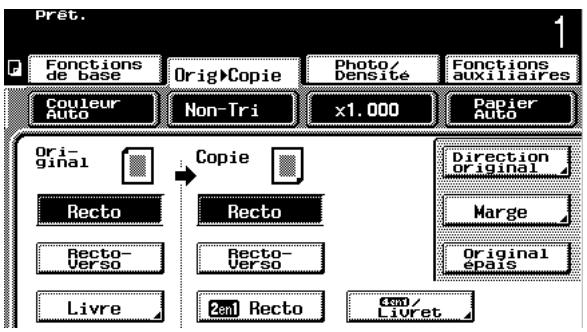
8 Appuyez sur [Direction original]. L'écran Direction original apparait. 9 Sélectionnez le réglage qui convient à votre document, puis appuyez sur [Entrée].
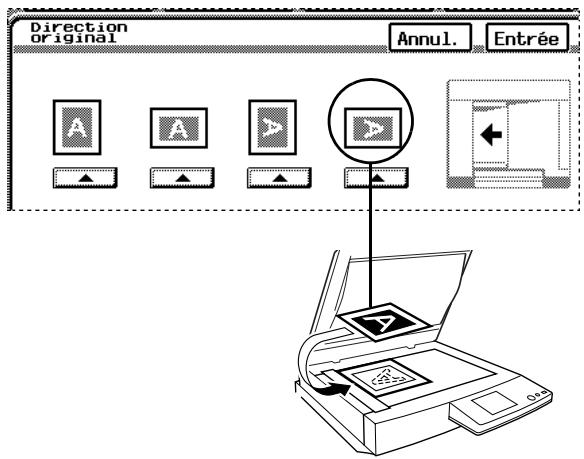
Si l'orientation des documents diffère de celle du réglage Direction original sélectionné, les copies 2en1 ou 4en1 ne s'imprimeront pas correctement.
Avez-vous sélectionné Direction original ?
Si le réglage Direction original n'a pas été sélectionné, les documents chargés transversalement seront copiés en orientation portrait et les documents chargés longitudinalement seront copiés en orientation paysage.
→ Chargement transversal: Orientation portrait
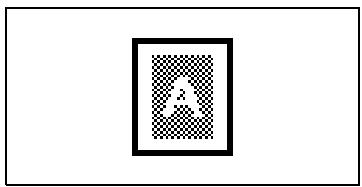
Chargement longitudinal: Orientation paysage
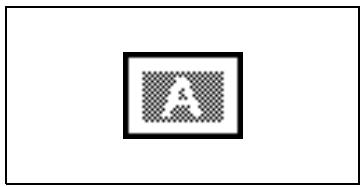
10 Sélectionnez les réglages copie désirés, puis appuyez sur la touche [DEPART]. 11 La numérisation du document commence. 12 Lorsque l'on utilise un mode où l'on doit numériser plusieurs documents, comme dans les copies 2 en 1, un message apparait pour indiquer le numéro de la tâche. 13 Pour poursuivre la numérisation, placez la page suivante de l'original sur la vitre d'exposition, puis appuyez sur la touche [DEPART]. 14 Une fois que toutes les pages du document ont été numérisées, appuyez sur [Fin]. 15 Appuyez sur la touche [DEPART]. La tâche de copie est mise en file d'attente d'impression. 16 Relevez le couvre-original, ou l'introducteur/retourneur de document s'il est installé, puis retirez le document. 17 Abaissez le couvre-original ou l'introducteur/retourneur de documents, s'il est installé.
6.1 Réalisation de copies
Voici décrite ci-dessous la méthode permettant de réaliser des copies élémentaires.
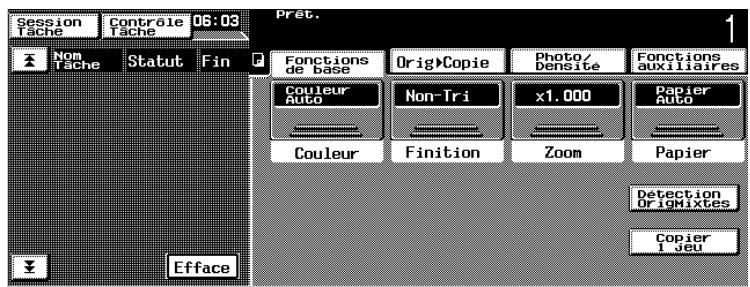
Vérifiez que le voyant de la touche [COPIEUR] est allumé en vert et que le copieur est en mode Copie.
Si le voyant de la touche [SCANNER] est allumé en vert, appuyez sur la touche [COPIEUR].
2. Appuyez sur la touche [AUTO].
Afin de prévenir un serrage papier, tous les modes et fonctions de copie devraient être réinitialisés.
Placez le(s) document(s) à copier.
Pour plus de détails, voir "Introduction du document" en page 5-5.
SCANNER COPIEUR


AUTO

4 Assurez-vous que le réglage Couleur "Couleur AUTO" est sélectionné.
Pour plus d'informations, reportez-vous à la page 3-12 et à la version détaillée du manuel d'utilisation qui se trouve sur le CD-ROM.
Assurez-vous que le réglage Finition “Non tri” est sélectionné.
Pour plus d'informations, reportez-vous à la page 3-11 et à la version détaillée du manuel d'utilisation qui se trouve sur le CD-ROM.
Assurez-vous que le réglage Zoom "1.000" est sélectionné.
Pour plus d'informations, reportez-vous à la page 3-7 et à la version détaillée du manuel d'utilisation qui se trouve sur le CD-ROM.
Assurez-vous que le réglage Papier "Papier Auto" est sélectionné.
Pour plus d'informations, reportez-vous à la page 3-8 et à la version détaillée du manuel d'utilisation qui se trouve sur le CD-ROM.
Appuyez sur [Orig Copie].
Assurez-vous que les réglages Original Recto et Copie Recto sont sélectionnés. Pour plus d'informations, reportez-vous à la p. 3-4 et à la version détaillée du manuel d'utilisation qui se trouve sur le CD-ROM.
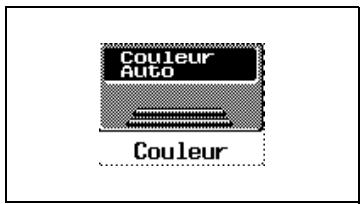
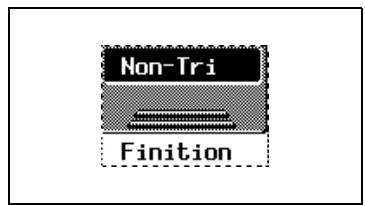
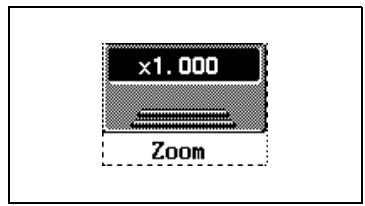
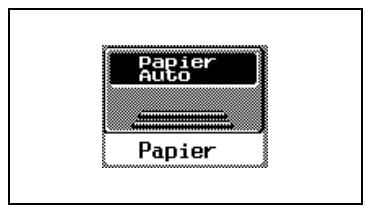
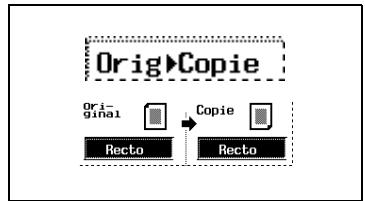
Appuyez sur [Photo/Densité].
Assurez-vous que le réglage Photo/Densité “Texte & Photo” est sélectionné. Assurez-vous que le réglage Densité standard (intermédiaire) est sélectionné. Pour plus d'informations, reportez-vous à la page 3-9 et à la version détaillée du Manuel d'utilisation qui se trouve sur le 0
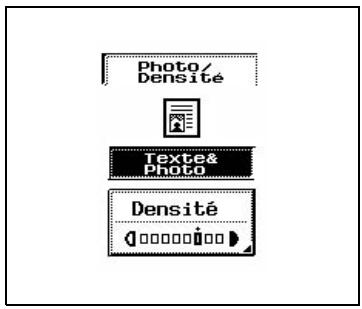
Appuyez sur [Fonction Auxiliaire].
Vérifiez qu'aucune fonction ne soit sélectionnée. La copie de base ne requiert aucune fonction auxiliaire. Pour plus d'informations, reportez-vous à la version détaillée du manuel d'utilisation qui se trouve sur le CD-ROM.
Assurez-vous que le nombre de copies est réglé sur "1".
Pour spécifier un nombre de copies supérieur à 1, tapez sur le clavier le nombre de copies désiré. Il est possible de spécifier jusqu'à 999 exemplaires.
Appuyez sur la touche [DEPART]. La tâche de copie s'affiche sur l'écran des travaux.
La copie s'effectue dans l'ordre de programmation des tâches. Si d'autres tâches sont en cours d'impression, la tâche sera mise en file d'attente d'impression (fonction multitâches).
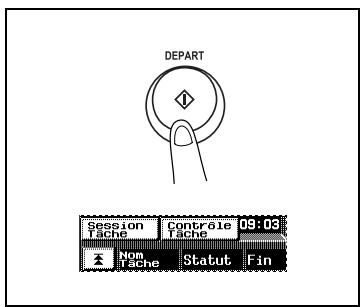
Appuyez sur [Session Tâche].
Cela permet de voir le statut et les réglages de la tâche programmée. Pour plus d'informations, reportez-vous à la version détaillée du manuel d'utilisation qui se trouve sur le CD-ROM.
Pour arrêter la copie, appuyez sur la touche [ARRET].
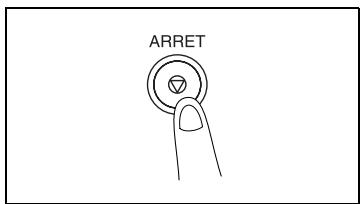
6.2 Exemples de copie
Voici quelques exemples de diverses opérations élémentaires de copie.
Reportez-vous aux procédures suivantes pour connaître les détails des diverses opérations de copie.

Remarque
Ces explications présupposent que toutes les fonctions, comme celles de l'écran Utilitaires, sont réglées sur leurs valeurs par défaut.
Si l'une de ces fonctions a été personnalisée, il peut ne pas être possible de réaliser les opérations décrites ci-dessous.
Pour réaliser une copie du même format que l'original
Voici un exemple de réalisation d'une copie recto au même format que l'original.
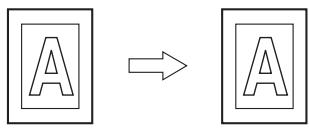
Chargez le document dans l'introducteur/retourneur de documents.
Chargez le document de manière à ce que la face que vous désirez copier soit orientée vers le haut et que son bord supérieur soit placé vers l’arête du copieur. Puis, faites coulisser les guides pour qu’ils correspondent au format du document.
2. Appuyez sur [Papier].
Assurez-vous que le magasin contient du papier au même format que celui du document.
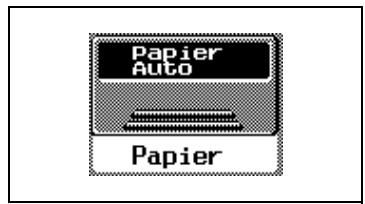
3 Assurez-vous que le nombre de copies est réglé sur "1".

4 Appuyez sur la touche [DEPART]. La tâche de copie s'affiche sur l'écran des travaux.
La copie s'effectue dans l'ordre de programmation des tâches.
Pour réaliser un agrandissement de l'original
Voici un exemple de réalisation d’un agrandissement recto A3 effectué à partir d’un original recto A4.
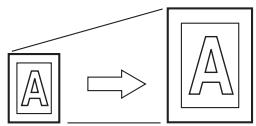
1 Chargez le document dans l'introducteur/retourneur de documents. Chargez le document de manière à ce que la face que vous désirez copier soit orientée vers le haut et que son bord supérieur soit placé vers l'arrière du copieur. Puis, faites coulisser les guides pour qu'ils correspondent au format du document.
2 Appuyez sur [Zoom].
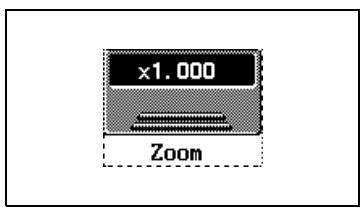
3 Appuyez sur [A4▶ A3].
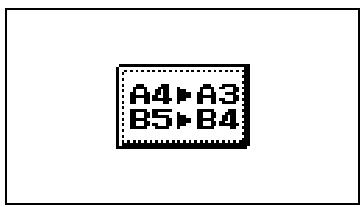
4 Appuyez sur [Papier]. Assurez-vous que le magasin contient du papier A3.
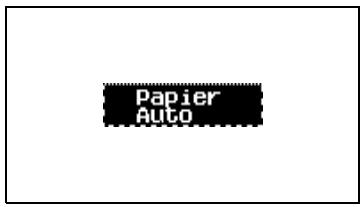
5 Assurez-vous que le nombre de copies est réglé sur "1".

6 Appuyez sur la touche [DEPART]. La tâche de copie s'affiche sur l'écran des travaux.
La copie s'effectue dans l'ordre de programmation des tâches.
Pour réaliser une réduction de l'original
Voici un exemple de réalisation d’une réduction recto A4 effectuée à partir d’un original recto A3.
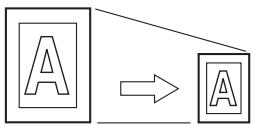
Chargez le document dans l'introducteur/retourneur de documents.
Chargez le document de manière à ce que la face que vous désirez copier soit orientée vers le haut et que son bord supérieur soit placé vers le côté gauche du copieur. Puis, faites coulisser les guides pour qu'ils correspondent au format du document.
2 Appuyez sur [Zoom].
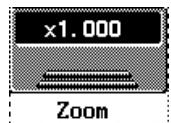
3 Appuyez sur [A3 A4].
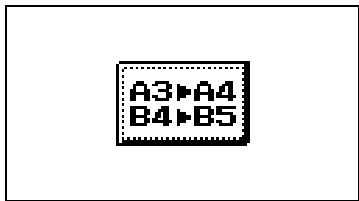
4 Appuyez sur [Papier].
Assurez-vous que le magasin contient du papier A4.
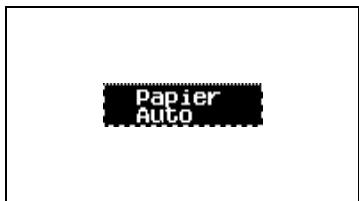
5 Assurez-vous que le nombre de copies est réglé sur "1".

6 Appuyez sur la touche [DEPART]. La tâche de copie s'affiche sur l'écran des travaux.
La copie s'effectue dans l'ordre de programmation des tâches.
Pour économiser le papier
Voici un exemple de copie de quatre documents rectos A4 sur une seule page A4 recto.
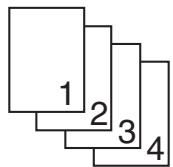

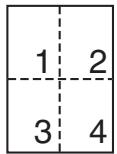
Chargez le document dans l'introducteur/retourneur de documents.
Chargez le document de manière à ce que la face que vous désirez copier soit orientée vers le haut et que son bord supérieur soit placé vers l'arrière du copieur. Puis, faites coulisser les guides pour qu'ils correspondent au format du document.
2. Appuyez sur [Orig-Copie], puis appuyez sur [4en1/Livret].
Orig>Copie
Livret
3 Appuyez sur [1-4en1], puis appuyez sur [Entrée].
1-4en1
4. Appuyez sur [Papier].
Assurez-vous que le magasin contient du papier A4.
Papier
Auto
5 Assurez-vous que le nombre de copies est réglé sur "1".

6 Appuyez sur la touche [DEPART]. La tâche de copie s'affiche sur l'écran des travaux.
La copie s'effectue dans l'ordre de programmation des tâches.
Pour réaliser des copies à partir d'un livre ou d'un magazine
Voici un exemple de réalisation de deux copies A4 rectos à partir d'un livre ouvert au format A4.
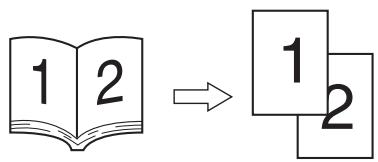
1 Placez le livre avec les pages intérieures contre la vitre d'exposition. Positionnez le document de manière à ce que son bord supérieur soit orienté vers l'arrière du copieur. D'autre part, alignez le milieu du livre sur le repère situé sur la règlette pour document. 2 Appuyez sur [Orig. Copie], puis appuyez sur [Livre].
3 Assurez-vous d'avoir sélectionné [Séparation Pages], puis appuyez sur [Entrée].
4 Appuyez sur [Papier]. Sélectionnez le magasin qui contient le papier A4.
5 Assurez-vous que le nombre de copies est réglé sur "1". 6 Appuyez sur la touche [DEPART]. La tâche de copie s'affiche sur l'écran des travaux.
La copie s'effectue dans l'ordre de programmation des tâches.
Pour copier une carte postale
Voici un exemple de réalisation d’une copie du rectangle d’une carte postale sur une carte postale insérée dans le plateau d’introduction manuelle.
1 Placez la carte postale face à copier contre la vitre d'exposition.
Positionnez le document de manière à ce que son bord supérieur soit orienté vers l'arrière du copieur.
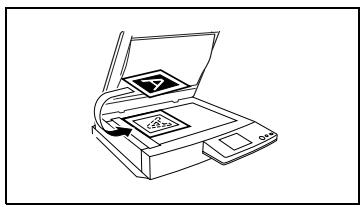
2 Appuyez sur [Origine Copie].
3 Appuyez sur [Direction Originale].

4 Appuyez sur le réglage correspondant à un document dont le bord supérieur est orienté vers la droite.
5 Appuyez sur [Papier].
6 Sélectionnez le plateau d'introduction manuelle.
7 Appuyez sur [Carte A6].
Le réglage Papier "Épais 2" est automatiquement sélectionné.
Préparez une carte postale vierge.
Placez la carte dans le plateau
d'introduction manuelle, en insérant en premier le bord supérieur de la carte dans la fente et en orientant vers le bas la face à imprimer. (La face qui doit recevoir l'adresse est donc orientée vers le haut.)
9 Ajustez les guides papier au format de la carte postale.
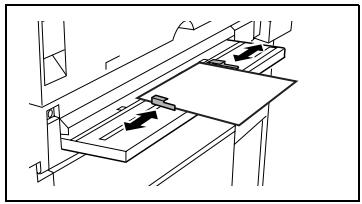
10 Insérez doucement la carte dans la fente aussi loin que possible.
La carte est entraînée et la copie débute.
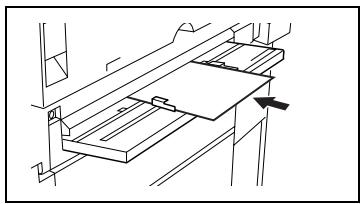
6.3 Arrête l'impression
Il est possible d'annuler une tâche pendant qu'elle est en cours d'impression.
Pour arrêter/reprendre une tâche d'impression
1 Appuyez sur la touche [ARRET] pendant que la tâche est en cours d'impression. L'impression s'arrête.
Le message "La tâche est arrêtée" s'affiche.
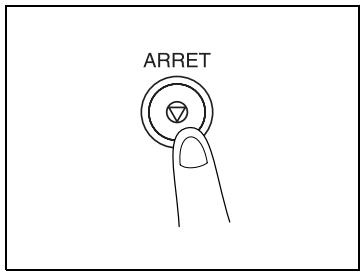
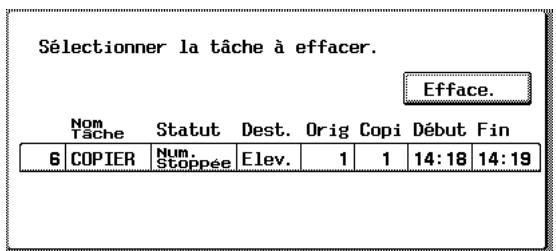
2 Pour continuer la tâche d'impression, appuyez sur la touche [DEPART].
3 Pour supprimer une tâche d'impression arrêtée, sélectionnez la tâche à supprimer, puis appuyez sur [Efface.]. 4 Après avoir appuyé sur [Efface.], le message “La Tâche n'a pas été effectuée correctement. Vérifiez l'enregistrement.” apparait. La tâche en cours d'impression est supprimée. 5 Appuyez sur [Entrée].
7.1 Remplacer la cartouche de toner
Quand le toner est épuisé ou sur le point de l’être, un message d’alerte apparait. Quand ce message s’affiche, remplacez la cartouche toner selon votre convention d’entretien.

Remarque
Ne changez pas la cartouche de toner avant que le message demandant son remplacement ne soit apparu à l'écran. D'autre part, ne changez pas une autre cartouche de toner couleur que celle dont le remplacement est demandé à l'écran.

Attention
Veillez à ne pas renverser de toner dans le copieur, sur les vêtements ou sur les mains.
Si les mains sont en contact avec le toner, les laver immédiatement à l'eau et au savon. En cas de projection de toner dans les yeux, les rincer immédiatement à l'eau puis consulter un médecin.

Cartouches de toner usagées
Pour éviter que la cartouche de toner usagée ne souille les zones environnantes, conservez-la dans sa boîte. Mettez au rebut les cartouches de toner usagées conformément à la réglementation locale.

Manipuler le toner et la cartouche de toner
Ne pas jeter la cartouche de toner ni du toner dans les flammes. Des éclaboussures de toner peuvent causer des brûlures.
Pour remplacer la cartouche de toner
La procédure de remplacement est la même pour les cartouches de toner jaune (J), magenta (M), cyan (C) ou noir (N).
La procédure suivante décrit à titre d'exemple le remplacement de la cartouche de toner jaune.
Faites attention car l'emplacement des cartouches des autres couleurs est différent.
Ouvrez la porte frontale, puis tournez dans le sens anti-horaire le levier de la cartouche que vous désirez replacer.
Par exemple : s'il n'y a plus de toner jaune, tournez le levier de la cartouche de la couleur jaune.
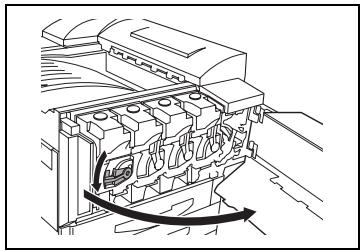
2 Retirez la cartouche vide.
Pour éviter que la cartouche de toner usagée ne souille les zones environnantes, conservez-la dans sa boîte. Mettez au rebut les cartouches de toner usagées conformément à la réglementation locale.
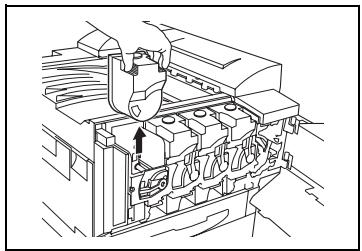
Préparez la cartouche de toner neuve.
Vérifiez que la nouvelle cartouche est bien de la même couleur que le levier. N'installez jamais une cartouche de couleur différente que celle de la cartouche usagée, elle pourrait endommager le copieur.
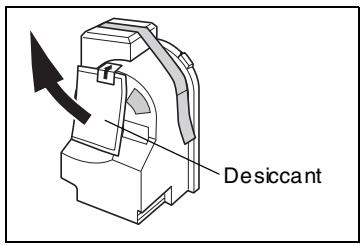
Secouez vigoureusement la nouvelle cartouche.
Il est possible que le toner à l'intérieur de la cartouche se soit compacté. Si c'est le cas, avant de l'installer, secouez bien la cartouche jusqu'à ce que le toner se soit en grande partie décompacté.
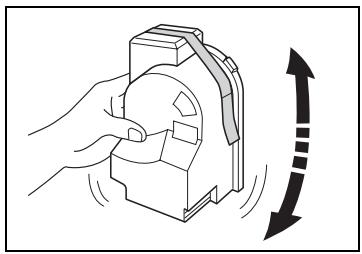
Enlevez la bande de protection.
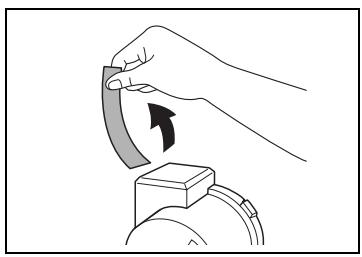
6 Enlevez le bouchon de protection.
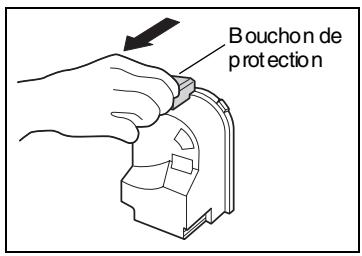
7 Positionnez la cartouche de toner comme indiquée ci-contre, puis insérez-la dans son compartiment.
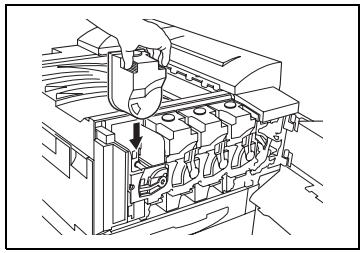
8 Tournez le levier dans le sens horaire.
Assurez-vous que le levier est tourné à fond, comme indiqué ci-contre, sinon il serait impossible de refermer la porte frontale.
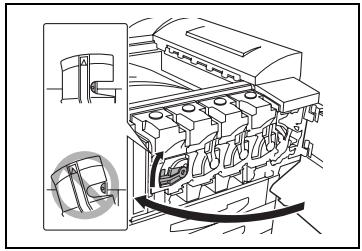
Tirez lentement l'outil de nettoyage du chargeur aussi loin que possible, puis repoussez-le vers l'intérieur autant que possible.
Répétez trois fois cette opération.
10 Insérez solidement chaque outil de nettoyage du chargeur, puis refermez la porte frontale.
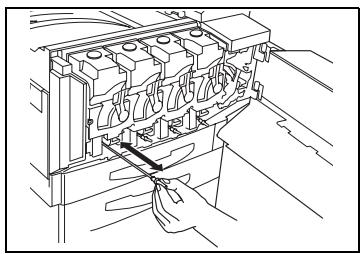
S'il n'est pas possible de fermer complètement la porte, il se peut que le levier ne soit pas en position correcte. Vérifiez que le levier est bien tourné à fond.
7.2 Remplacer la cartouche d'agrafes
Lorsque le module de finition FS-135 ou FS-231 est installé et que le stock d'agrafes est presque épuisé, un message d'alerte apparait.

Remarque
Veillez à ne replacer la cartouche d'agrafes que lorsque le message correspondant s'affiche, sinon cela pourrait endommager la machine.
Pour remplacer la cartouche d'agrafes sur le fs-135
1 Séparez le module de finition du copieur en le faisant glisser.
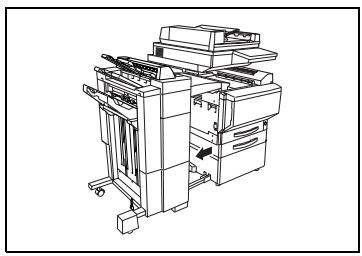
2 Tournez le cadran vers la gauche pour positionner l'agrafeuse au centre.
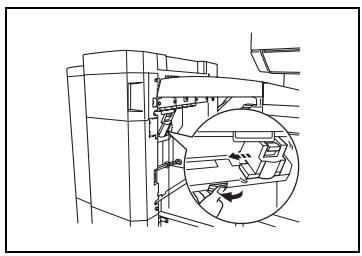
3 Retirez le porte-agrafes.
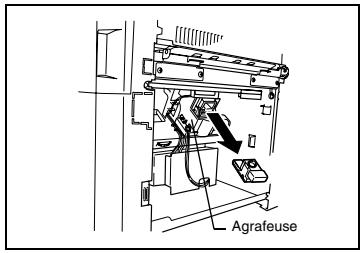
4 Enlevez la cartouche vide.
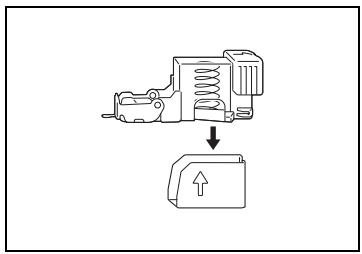
5 Insérez la nouvelle cartouche d'agrafes dans le porte-agrafes, puis tirez délicatement la butée.
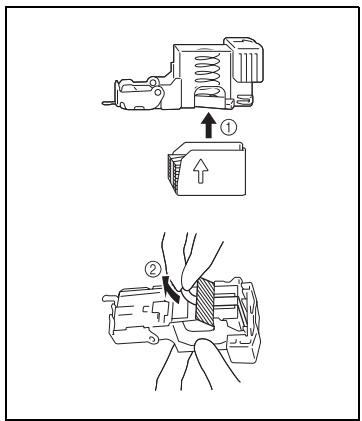
6 Insérez le porte-agrafes rechargé jusqu'à son verrouillage. 7 Refixez le module de finition sur le copieur.
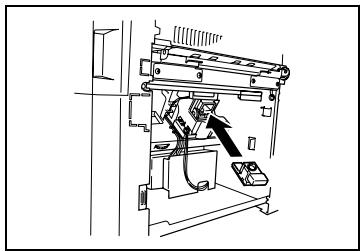
Pour remplacer la cartouche d'agrafes sur le fs-231
1 Ouvrez la porte frontale du module de finition.
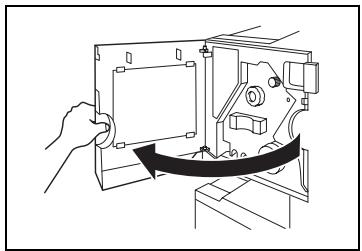
2 Tournez la molette de dégagement de serrage papier ① dans le sens horaire jusqu'à ce que le témoin de dépose soit entièrement bleu. Si vous avez tourné la molette trop loin, tournez-la dans le sens anti-horaire pour la positionner correctement. 3 Tirez lentement l'agrafeuse aussi loin que possible.
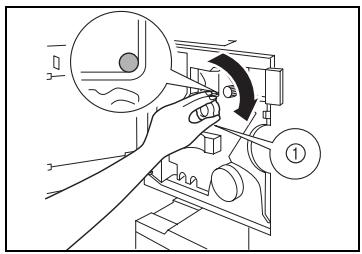
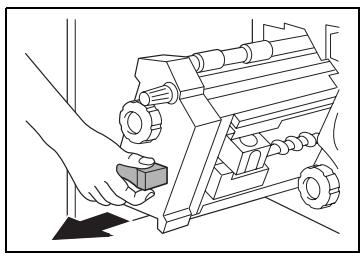
Tournez la molette ② dans le sens horaire jusqu'à ce que la cartouche d'agrafes soit amenée à une position où elle peut être déposée.
Si vous avez tourné la molette trop loin, tournez-la dans le sens anti-horaire pour la positionner correctement.
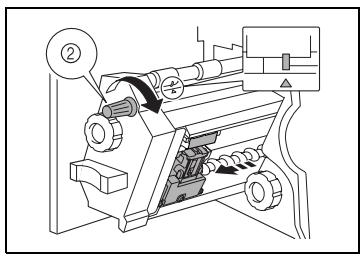
5 Saisissez la cartouche des deux côtés, la lever puis tirer pour l'extraire.
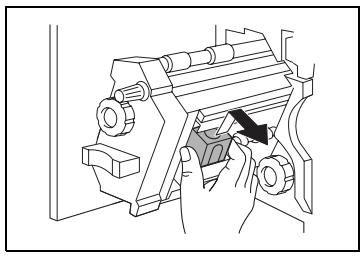
6 Appuyez sur le bouton marqué "PUSH" situé sur le côté de la cartouche d'agrafes.
Cela libère la chambre d'agrafes.
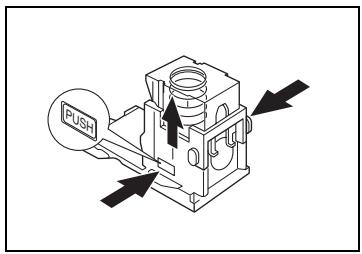
7 Tirez la chambre vers le haut.
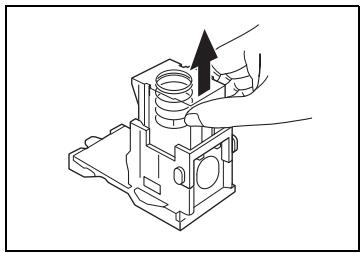
8 Enlevez le support papier de la chambre d'agrafes.
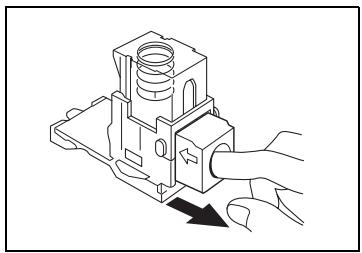
9 Remplissez la chambre avec des agrafes.
Insérez la chambre aussi loin que possible.
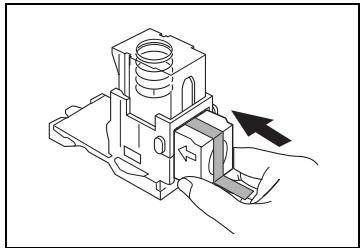
10 Appuyez sur la chambre.
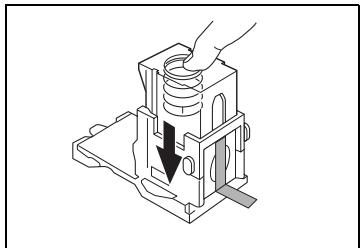
11 Décollez le ruban des agrafes.
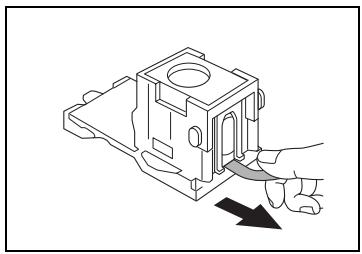
12 Insérez la cartouche d'agrafes, en veillant à ce que les languettes coulissent sur les rails du compartiment.
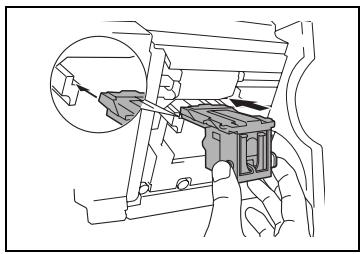
13 Insérez à fond la cartouche d'agrafes pour la verrouiller en position.
Vérifiez que la cartouche d'agrafes est solidement installée.
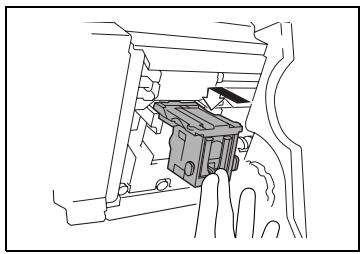
14 Remettez délicatement l'agrafeuse dans sa position de départ.
15 Fermez la porte frontale FN4.
7.3 Vider le récipient à confettis de perforation
Si le kit de perforation est installé sur le module de finition FS-231, le message “Remove Punch Scraps” (vider confettis de perforation) s'affichera lorsque le récipient des confettis de perforation est plein.
Pour vider le récipient à confettis de perforation
Videz et réinstallez le récipient à confettis de perforation selon la procédure suivante.
1 Séparez le module de finition du copieur en le faisant glisser.
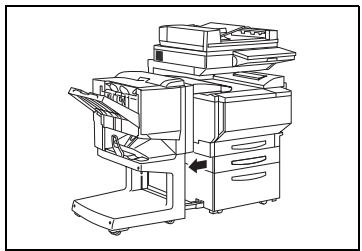
2 Tirez le récipient à confettis de perforation
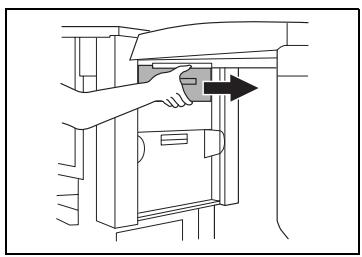
3 Videz le récipient. 4 Remettez le récipient en place dans sa position d'origine. 5 Réflexez le module de finition sur le copieur.
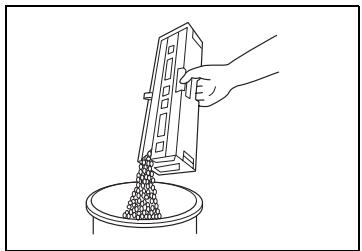
8.1 Retirer un serrage papier
Localisation des serrages papier
- L'emplacement du serrage papier est signalé par un "O" clignotant. De plus, un "O" lumineux indique les zones suspectées de serrage à vérifier.
- La procédure de retrait de serrage papier dépend du lieu où il se produit. Prendre connaissance de l'illustration affichée avec le message d'erreur pour localiser le serrage papier, puis retirer le serrage en suivant la procédure appropriée.
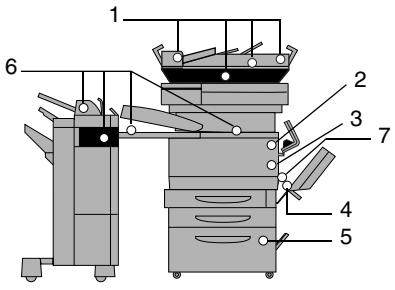
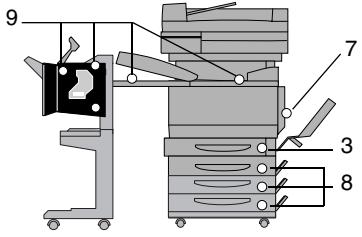
| Message | Description |
| 1 | Serrage papier dans l'introducteur/returneur de documents (p. 8-9) |
| 2 | Serrage papier dans la porte de croite supérieure (p. 8-7) |
| 3 | Serrage papier dans la porte de croite (p. 8-5) |
| 4 | Serrage papier dans le plateau d'introduction manuelle (p. 8-2) |
| 5 | Serrage papier dans le magasin grande capacité (p. 8-4) |
| 6 | Serrage papier dans le module de finition FS-135 (plateau Options) (p. 8-11) |
| 7 | Serrage papier dans l'unité recto-verse (p. 8-3) |
| 8 | Serrage papier dans un magasin papier (p. 8-3) |
| 9 | Serrage papier dans le module de finition FS-231 (p. 8-14) |
Retrait d'un serrage papier dans le plateau d'introduction manuelle

Attention
Toucher la surface de la courroie de transfert ou du rouleau de transfert image peut entraîner une détérioration de la qualité de l'image.
Veillez à ne pas toucher la surface de la courroie de transfert ou du rouleau de transfert image.

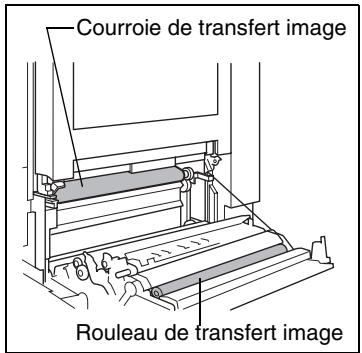
1 Tirez le levier de déverrouillage pour ouvrir la porte droite.
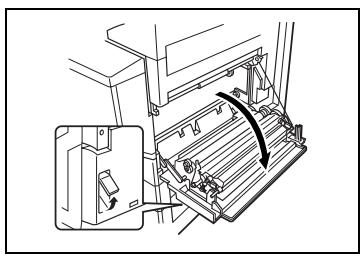
2 Retirez le papier délicatement. 3 Fermez la porte droite.
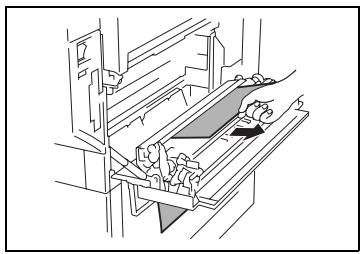
Retrait d'un serrage papier dans l'unité recto-verse
1 Ouvrez la porte de l'unité recto-verso.
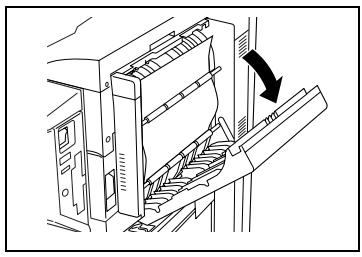
2 Retirez le papier délicatement. 3 Fermez la porte de l'unité recto-verso.
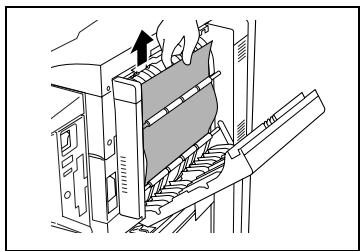
Pour retirer un serrage papier dans un magasin papier
1 Ouvrez la porte de droite du magasin papier indiqué par le "O".
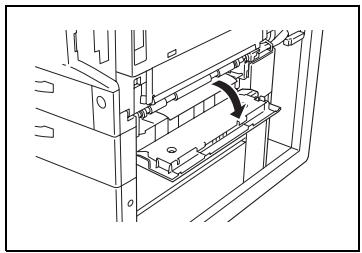
2 Tournez les roulettes vertes de l'alimentation papier pour faciliter l'extraction.
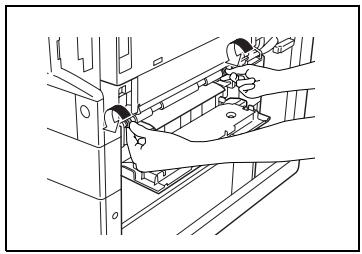
3 Retirez le papier délicatement. 4 Fermez la porte droite inférieure. 5 Tirez le magasin, puis retirez tout papier serré. 6 Fermez le magasin de papier.
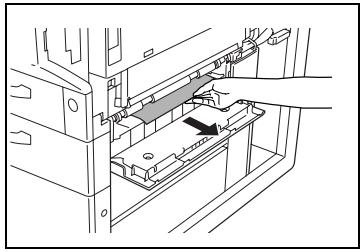
Pour retarder un serrage papier dans le magasin grande capacité
1 Ouvrez la porte de droite du magasin grande capacité.
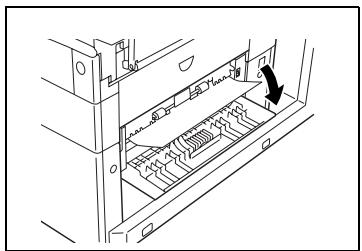
2 Tournez la molette verte dans le sens de la flèche afin d'extraire le papier. 3 Retirez le papier délicatement. 4 Refermez la porte de droite du magasin grande capacité. 5 Ouvrez le tiroir du magasin grande capacité, puis enlevez tout papier serré. 6 Refermez le tiroir du magasin grande capacité.

Attention
Toucher la surface de la courroie de transfert ou du rouleau de transfert image peut entraîner une détérioration de la qualité de l'image.
Veillez à ne pas toucher la surface de la courroie de transfert ou du rouleau de transfert image.

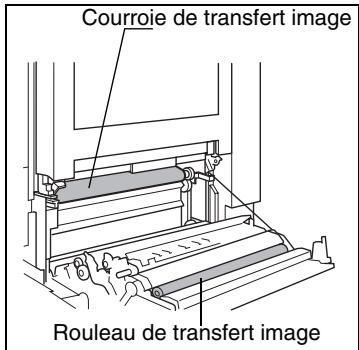
1 Ouvrez le magasin papier utilisé et retirez tout le papier restant du magasin. 2 Rechargez le papier dans le magasin puis fermez le magasin.
Veillez à ce que les mains ne soient pas en contact avec le rouleau de papier.
3 Tirez le levier de déverrouillage pour ouvrir la porte droite.
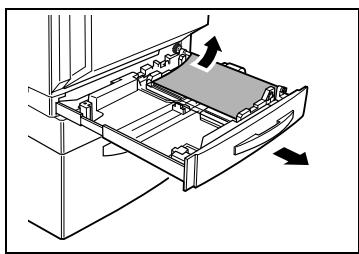
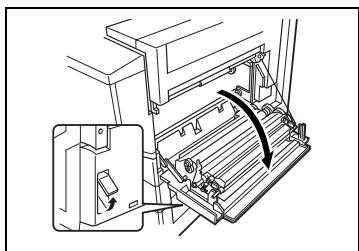
4 Tournez la molette située à l'intérieur de la porte de droite dans le sens horaire pour extraire le papier.
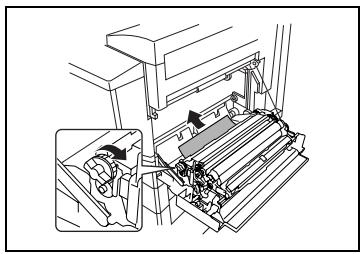
5 Tirez le papier serré dans la partie rouleau de transfert image.
Si le papier est serré de l'une des manières suivantes, contactez votre Service Après-Vente.
Le papier est enroulé aujourd'hui autour du rouleau de transfert image.
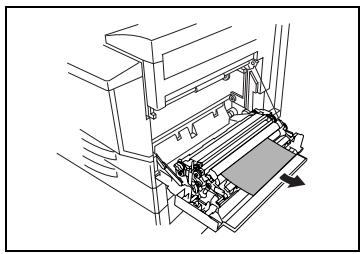
Le papier est plié ou déchiqueté par le rouleau de transfert image. Le papier qui a été retiré s'est déchiré et est resté dans l'unité de fixation.
6 Retirez tout papier pris dans l'unité de fixation. 7 Ouvrez la porte de droite, et vérifiez qu'il n'y a pas de papier dans l'unité de fixation.
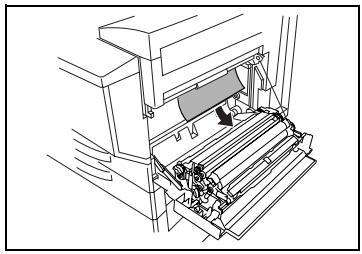

Le tour de l'unité de fixation est extrêmement chaud.
Toucher d'autres éléments que ceux indiqués peut entraîner des brûlures. En cas de brûlure, rincer la peau à l'eau froide puis consulter un médecin.

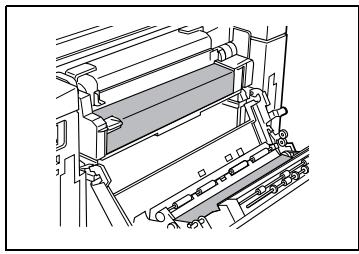
1 Tirez le levier de déverrouillage pour ouvrir la porte droite.
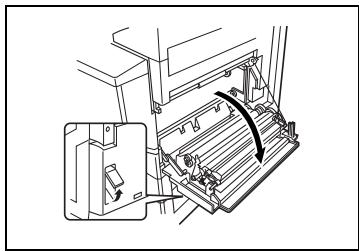
2 Saisissez la porte de droite comme illustré et ouvrez-la délicatement en la maintenant jusqu'à son ouverture complète.
Bien veiller à maintenir la porte pendant son ouverture ; sans quoi elle pourrait être endommagée.
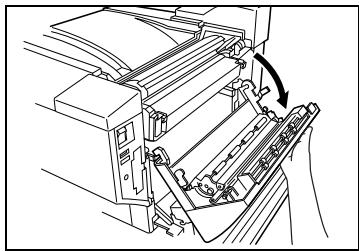
3 Extrayez le papier délicatement, tout en tournant le levier vert situé à l'intérieur de la porte droite, dans le sens indiqué par la flèche.
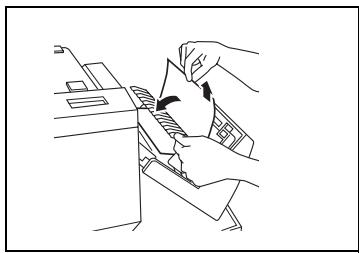
4 Saisissez la languette située du côté gauche du couvercle de l'unité de fixation, puis basculez le couvercle vers vous pour l'ouvrir.
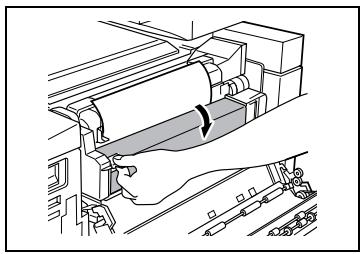
5 Retirez tout papier pris dans l'unité de fixation.
Si le papier est serré de l'une des manières suivantes, contactez votre Service Après-Aventure:
Le papier est enroulé autour de l'unité de fixation.
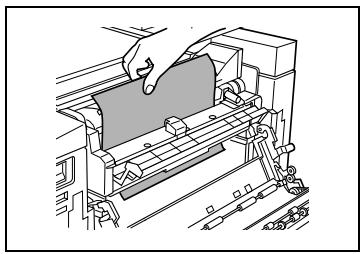
Le papier est plié ou déchiqueté par l'unité de fixation.
Le papier qui a été retiré s'est déchiré et est resté dans l'unité de fixation.
6 Saisissez la languette située du côté gauche du couvercle de l'unité de fixation, puis remettez le couvercle dans sa position d'origine. 7 Fermez la porte droite supérieure. 8 Fermez la porte droite.
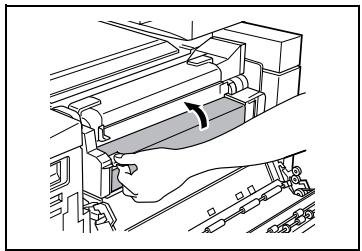
Retrait d'un serrage papier dans l'introducteur/retourneur de documents
1 Ouvrez le couvercle gauche de retrait de serrage. 2 Tirez délicatement les documents qui se trouvent dans le plateau d'introduction documents.
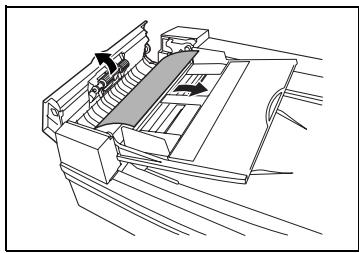
3 Ouvrez le couvercle droit de retrait de serrage. 4 Tournez la molette dans le sens anti-horaire pour éjecter les documents. 5 Retirez tous les documents délicatement. 6 Ouvrez le guide. 7 Tournez la molette pour éjecter les documents. 8 Retirez le document délicatement.
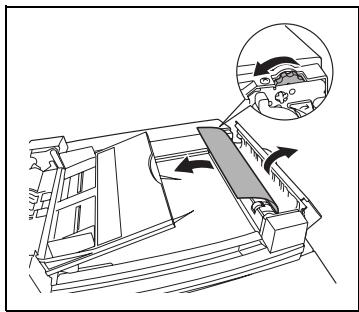
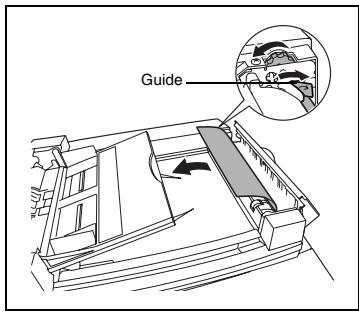
9 Ouvrez délicatement le guide d'introduction recto-verso aussi loin que possible.
Vérifiez que le guide reste bloqué en position ouverte.
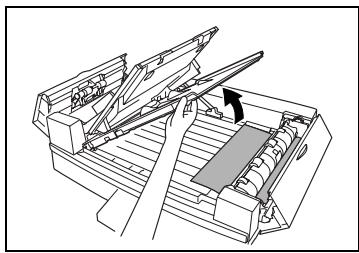
10 Tournez la molette pour éjecter les documents. 11 Retirez tous les documents délicatement.
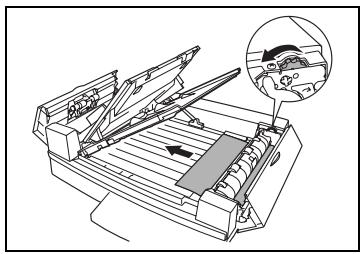
12 Refermez le guide d'introduction recto-verso.
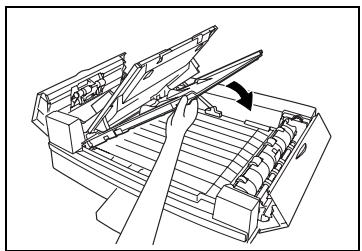
13 Ouvrez l'introducteur/retourneur de documents, puis extrayez délicatement tous les documents.
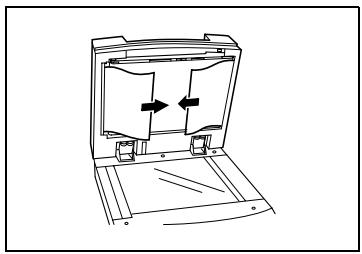
14 Enlevez tous les documents de la vitre d'exposition, puis refermez l'introducteur/retourneur de documents.
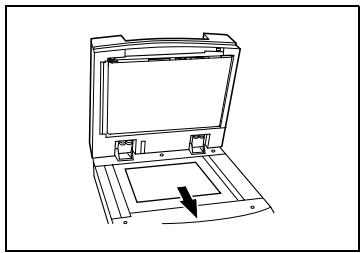
15 Refermez les couvercles de retrait de serrage gauche et droite.
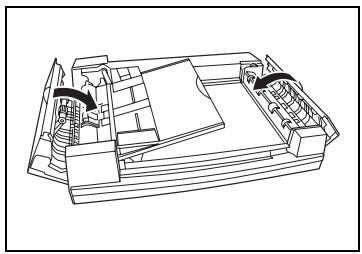
16 Recharger les documents en suivant les instructions de l'écran tactile.
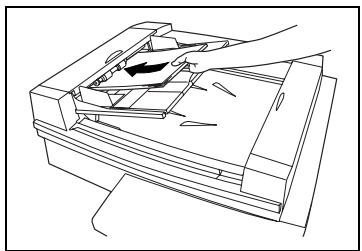
Retrait d'un serrement papier dans le module de finition FS-135

Attention
Les pièces métalliques à l'intérieur de la porte supérieure du FN-1 sont très chaudes.
Le maniement de tout élément autour de l'unité de fixation (papier excepté) peut entraîner des brûlures.
1 Séparez le module de finition du copieur en le faisant glisser.
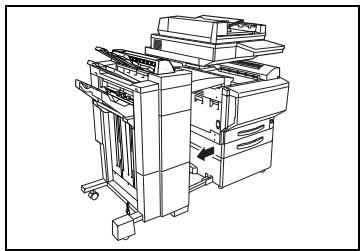
2 Ouvrez le couvercle de l'unité de transport horizontal, puis enlevez tout le papier. 3 Refermez le couvercle de l'unité de transport horizontal.
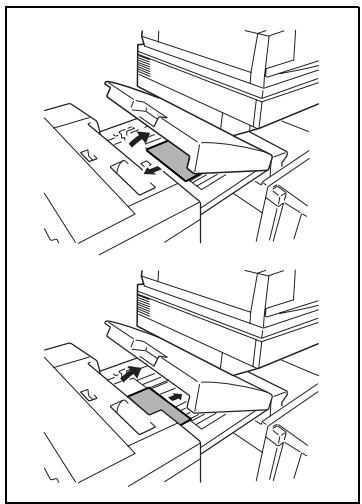
Ouvrez la porte frontale FN4.
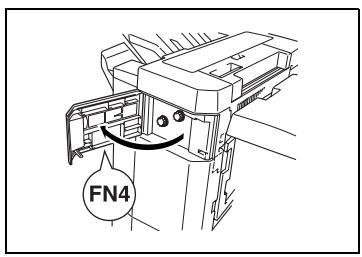
5 En même temps, tournez dans les sens horaires les molettes FN5.
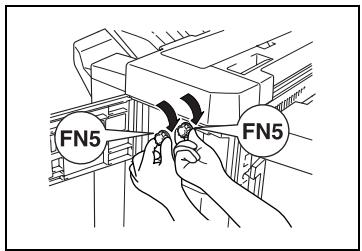
6 Tout en maintenant ouvert le guide de retrait de serrage FN7, retirez tout le papier.
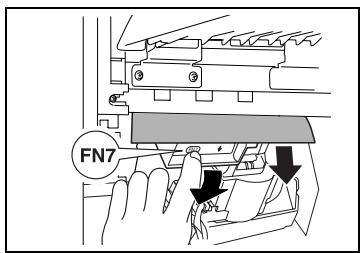
7 Dès que vous pouvez voir le papier dans le plateau de sortie copie, tournez les molettes FN5 en même temps pour éjecter le papier. 8 Fermez la porte frontale FN4.
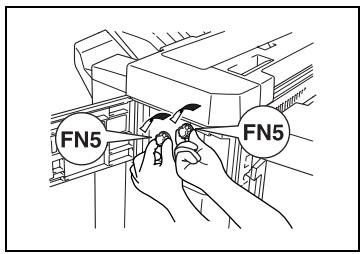
9 Ouvrez le couvercle supérieur FN1.
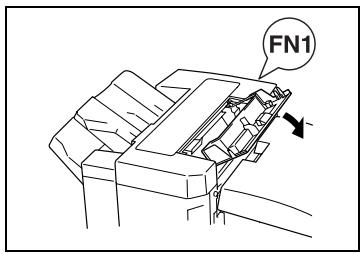
10 Tout en maintenant ouvert le guide de retrait de serrage FN2, retirez tout le papier.
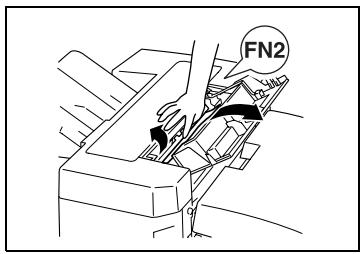
11 Tout en maintenant ouvert le guide de retrait de serrage FN3, retirez tout le papier.
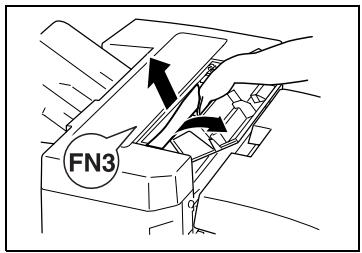
12 Fermez le couvercle supérieur FN1.
Si le plateau options n'est pas installé, passez à l'étape 16.
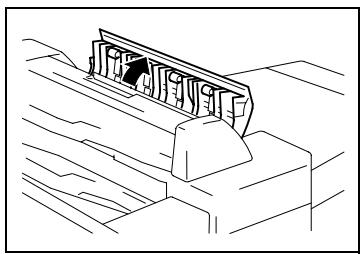
13 Si le plateau options est installé : Ouvrez le plateau options.
14 Retirez tout papier serré. 15 Refermez le plateau options.
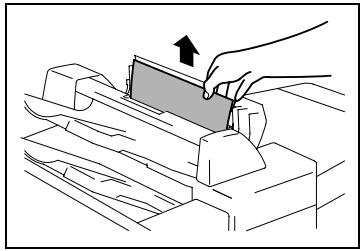
16 Tout en maintenant ouvert le guide de retrait de serrage FN6, retirez tout le papier. 17 Référez le module de finition sur le copieur.
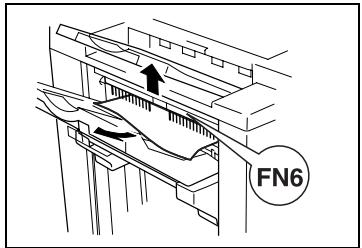
Retrait d'un serrage papier dans le module de finition fs-231
1 Séparez le module de finition du copieur en le faisant glisser.
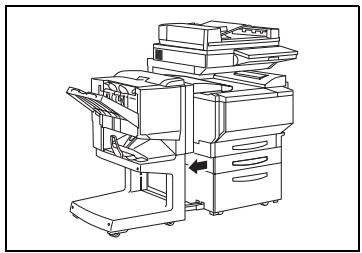
2 Ouvrez le couvercle de l'unité de transport horizontal. 3 Enlevez tout le papier, puis refermez le couvercle de l'unité de transport horizontal.
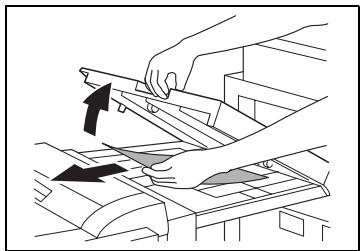
Ouvrez la porte frontale du module de finition.
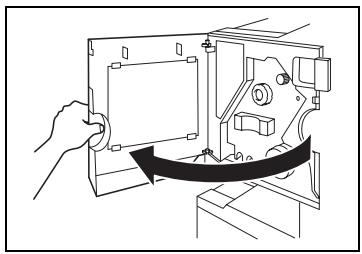
5 Tournez la molette de dégagement de serrage papier ① dans le sens horaire jusqu'à ce que le témoin de dépose soit entièrement bleu.
Si vous avez tourné la molette trop loin, tournez-la dans le sens anti-horaire pour la positionner correctement. Si le message "Serrage détecté." s'affiche, veillez à exécuter toutes les étapes de cette procédure. Si l'on tire le papier avec trop de force sans avoir effectué toutes les actions requises, cela peut endommager le module de finition.
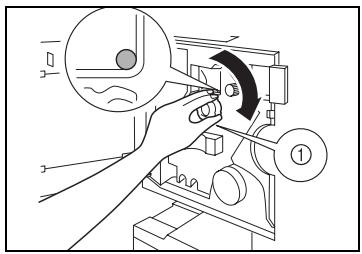
6 Ouvrez la porte supérieure du module de finition, puis tirez le papier qui se trouve dans la section d'introduction.
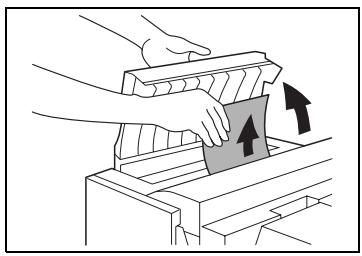
7 Fermez la porte supérieure. 8 Retirez tout le papier qui se trouve dans le plateau de sortie.
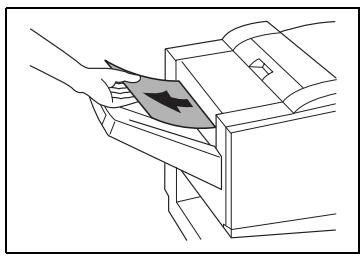
9 Ouvrez le guide du module de finition, et retirez tout le papier.
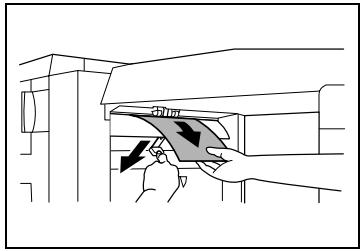
10 Ouvrez le guide de transport, et retirez tout le papier qui se trouve dans la section de transport.
Si vous ne pouvez pas extraire le papier facilement, n'insistez pas. Tirer le papier avec trop de force pourrait endommager l'unité de pliage. O
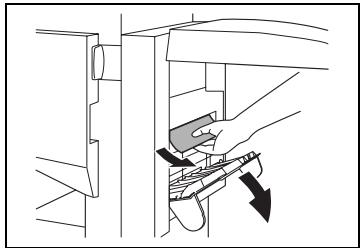
Si vous ne pouvez pas retirer le papier facilement, tournez la molette de retrait de serrage papier dans la section pliage, comme décrit à l'étape suivante, puis retirez le papier.
Si le papier n'a pas pu être retiré à l'étape 10, tournez dans le sens horaire la molette de retrait de serrage de la section pliage.
Faites passer le papier dans le plateau de sortie inférieur, puis retirez-le.
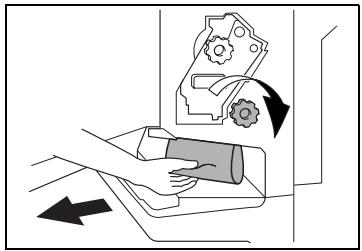
12 Refermez la porte frontale du module de finition. Veillez à ne pas pincer vos doigts en refermant la porte frontale. 13 Réflexez le module de finition sur le copieur.
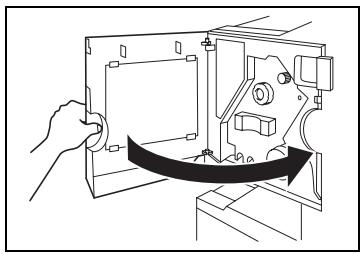
Pour retirer un serrage agrafes sur le fs-135
1 Séparez le module de finition du copieur en le faisant glisser.
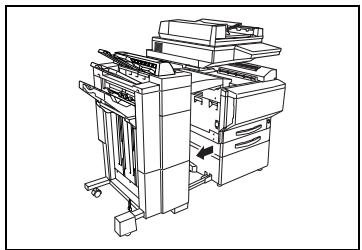
2 Tournez le cadran vers la gauche pour positionner l'agrafeuse au centre.
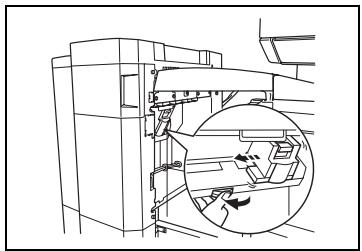
3 Retirez le porte-agrafes.
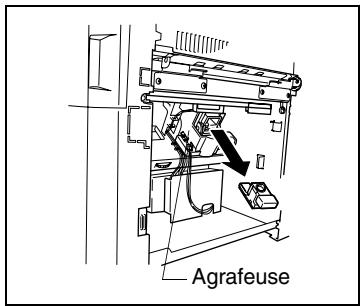
4 Remontez le guide porte-agrafes, puis extrayez une feuille d'agrafes.
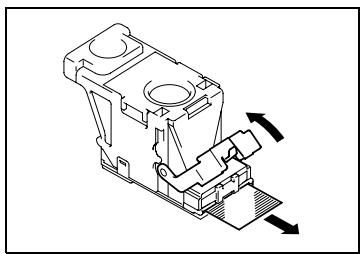
5 Ramenez le guide dans sa position initiale.
6 Insérez le porte-agrafes jusqu'à son verrouillage. 7 Refixez le module de finition sur le copieur.
Si l'agrafage reste impossible, même après avoir effectué la procédure ci-dessus, contactez votre Service APRÈS-vente.
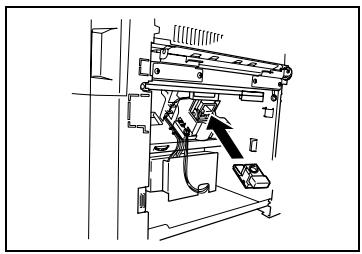

L'agrafeuse peut être endommagée
Ne pas tirer le papier d'une autre manière que celle décrite.
1 Séparez le module de finition du copieur en le faisant glisser.
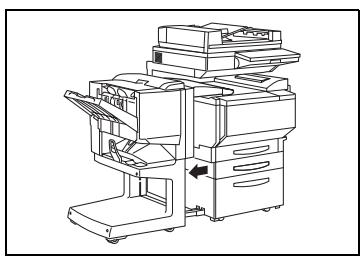
2 Ouvrez le couvercle de l'unité de transport horizontal. 3 Enlevez tout le papier, puis replacez le couvercle de l'unité de transport horizontal.
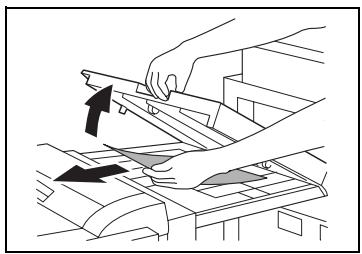
4 Ouvrez le guide d'introduction du module de finition, et retirez tout le papier.
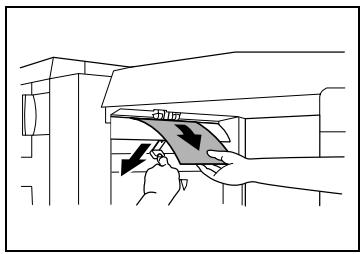
5 Ouvrez la porte frontale du module de finition.
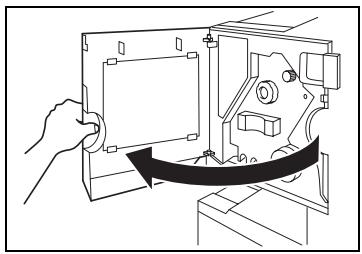
6 Tournez la molette de dégagement de serrage papier ① dans le sens horaire jusqu'à ce que le témoin de dépose soit entièrement bleu.
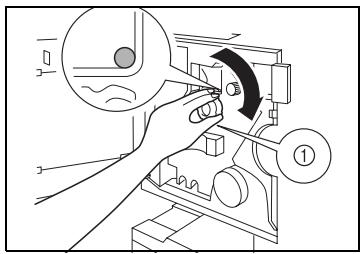
Si vous avez tourné la molette trop loin, tournez-la dans le sens anti-horaire pour la positionner correctement. Si le message "Mode Agrafage impossible." apparaît, assurez-vous de réaliser toutes les étapes de cette procédure. Si l'on tire le papier avec trop de force sans avoir effectué toutes les actions requises, cela peut endommager le module de finition.
7 Retirez tout le papier qui se trouve dans le plateau de sortie.
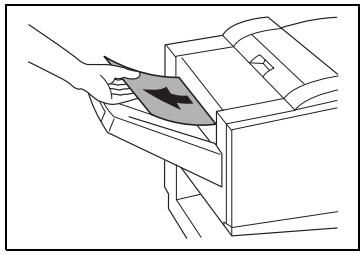
8 Ouvrez le guide de transport, et retirez tout le papier qui se trouve dans la section de transport.
Si vous ne pouvez pas extraire le papier facilement, n'insistez pas. Tirer le papier avec trop de force pourrait endommager l'unité de piage. Si vous ne pouvez pas retirer le papier facilement, tournez la molette de retrait de serrage dans la section piage, comme décrit à l'étape suivante, puis retirez le papier.
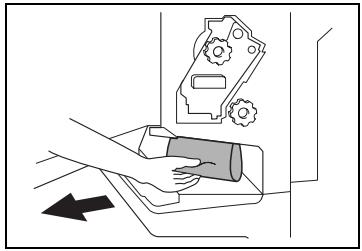
9 Tournez dans le sens inverse la molette de retrait de serrage de la section piage. Faites passer dans le plateau inférieur de sortie le papier qui n'a pu être extrait à l'étape 8, puis retirez le papier.
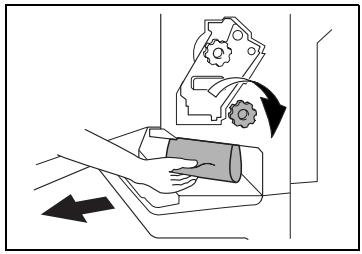
10 Tirez lentement l'agrafeuse aussi loin que possible.
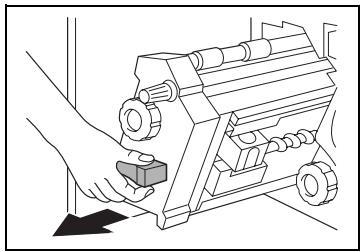
11 Tournez la molette de retrait serrage ② dans le sens horaire jusqu'à ce que les repères de dépose de la cartouche soient alignés. La cartouche d'agrafes se déplace vers une position où elle peut être enlevée.
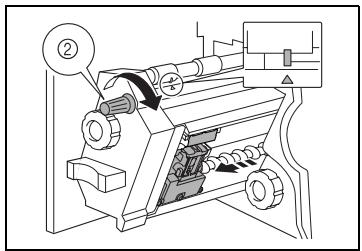
Si la molette a été tournée trop loin, tournez-la dans le sens
anti-horaire pour réaligner les repères de dépose de la cartouche.
12 Saisissez la cartouche des deux côtés, la lever puis tirer pour l'extraire.
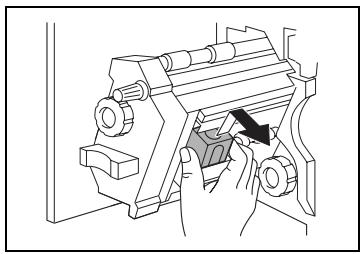
13 Ouvrez l'obturateur de la cartouche d'agrafes en le basculant.
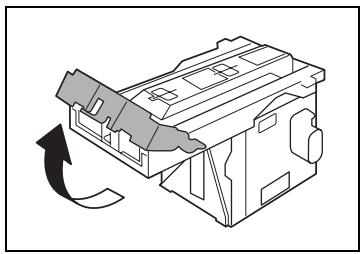
14 Tirez vers vous les deux agrafes serrées qui se trouvent en bout de la cartouche.
Veillez à bien enlever les deux agrafes, sinon l'agrafage ne pourrait pas se faire correctement.
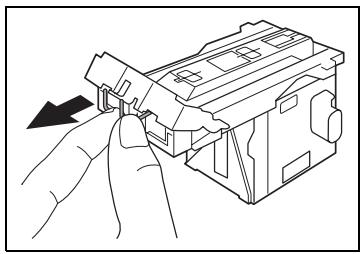
15 Ramenez l'obturateur à sa position d'origine.
16 Insérez la cartouche d'agrafes, en veillant à ce que les languettes coulissent sur les rails du compartiment.
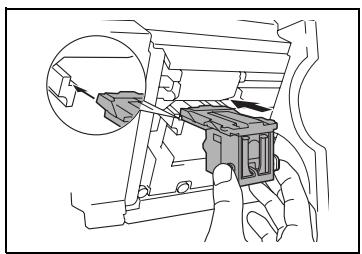
17 Insérez à fond la cartouche d'agrafes pour la verrouiller en position.
Vérifiez que la cartouche d'agrafes est solidement installée.
18 Remettez délicatement l’agrafeuse dans sa position de départ. 19 Fermez la porte frontale FN4. 20 Refixez le module de finition sur le copieur.
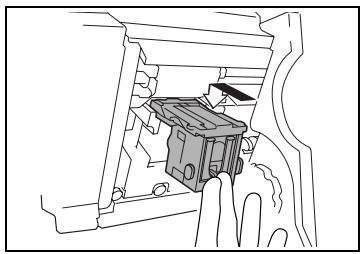
8.3 En cas de qualité d'impression médiocre
| Symptôme | Cause possible | Remède |
| L'impression est trop claire. | La densité copie est réglée trop clair. | Sélectionnez un réglage plus foncé pour le paramètre "Densité". (Voir p. 3-9 et la version détaillée du manuel d'utilisation qui se trouve sur le CD-ROM) |
| Le papier est humide. | Remplacez le papier. (Voir p. 4-1) | |
| L'impression est trop fonçée. | La densité copie est trop fonçée. | Sélectionnez un réglage plus clair pour le paramètre "Densité". (Voir p. 3-9 et la version détaillée du manuel d'utilisation qui se trouve sur le CD-ROM) |
| Le document n'est pas plaqué contre la vitre d'exposition. | Placez le document de façon à bien le plaquer contre la vitre d'exposition. (Voir p. 5-5) | |
| L'impression est floue. | Le papier est humide. | Remplacez le papier. (Voir p. 4-1) |
| Le document n'est pas plaqué contre la vitre d'exposition. | Placez le document de façon à bien le plaquer contre la vitre d'exposition. (Voir p. 5-5) | |
| Il y a des taches ou des points sombres sur toute la page imprimée. | La vitre d'exposition est sale. | Nettoyez la surface de la vitre d'exposition avec un chiffon doux et sec. |
| Le tapis du couvre-document est sale. | Essuyez le tapis du couvre-document avec un chiffon doux imbibé d'un détergent neutre. | |
| L'original est très fin ou très transparent. | Placez une feuille de papier blanc sur l'original. | |
| Lignes blanches ou noires sur la page imprimée. | La copie concerne un document recto- verso. | En cas de copie d'un original recto- verso fin, l'information contenue au versus de l'original risque d'apparaître au recto de la copie.Sélectionnez un réglage plus clair pour le paramètre "Fond".(Voir p. 3-9 et la version détaillée du manuel d'utilisation qui se trouve sur le CD-ROM) |
| Le chargeur électrosta-tique est sale. | Utilisez l'outil de nettoyage du chargeur pour nettoyer le chargeur électrostatique.(Voir la version détaillée du manuel d'utilisation qui se trouve sur le CD-ROM) | |
| Le bord de la page imprimée est sale. | Le tapis du couvre-document est sale. | Essuyez le tapis du couvre-document avec un chiffon doux imbibé d'un détergent neutr. |
| Le format papier sélectionné est plus grand que le document (avec un zoom réglé sur “×1.000”). | Sélectionnez un format de papier copie identique au format de l'original. (Voir p. 6-5) Ou bien réglez le zoom sur “Taux Auto” pour agrandir la copie au format de papier souhaité. (Voir p. 3-7 et la version détaillée du manuel d'utilisation qui se trouve sur le CD-ROM) | |
| L'orientation du document est différente de celle de la copie (avec un zoom réglé sur “×1.000”). | Sélectionnez un format de papier copie identique au format de l'original. Ou bien sélectionnez une orientation copie identique à celle du document. | |
| Le format de réduction copie est inférieur au format de papier copie (sélection zoom personnel). | Sélectionnez un taux zoom qui ajuste le format du document au format de papier souhaité. (Voir p. 6-5) Ou bien réglez le zoom sur “Taux Auto” pour réduire la copie au format de papier souhaité. (Voir p. 3-7 et la version détaillée du manuel d'utilisation qui se trouve sur le CD-ROM) | |
| L'image n'est pas alignée correctement sur le papier. | Le document n'est pas correctement placé. | Placez le document correctement contre la réglette de positionnement. (Voir p. 5-5)Introduisez correctement le document dans l'introducteur/returneur de documents, puis faites glisser les guides contre les bords. (Voir p. 5-5) |
| Le document n'est pas placé correctement dans l'introducteur/returneur de documents. | Ouvez l'introducteur/returneur de documents, puis placez correctement le document contre la réglette de positionnement. (Voir p. 5-5) | |
| La vitre d'exposition est sale (pendant l'utilisation del'introducteur/returneur de documents). | Nettoyez la surface de la vitre d'exposition avec un chiffon doux et sec. | |
| Les guides ne sont pas placés contre les bords du papier. | Calez les bords du papier avec les guides document. | |
| Du papier gondolé a été introduit dans le magasin. | Aplatissez le papier avant de le charger. |
8.4 Dysfonctionnement du copieur
| Symptôme | Cause possible | Remède |
| Rien ne s'affiche sur l'écran tactile. | Si seul levant de la touche [DEPART] est allumé, le copieur est en mode Économie d'Énergie. | Appuyez sur une touche pour annuler le mode Économie d'énergie. |
| Le réglage de la molette contrôle contraste de l'écran tactile est trop clair ou trop foncé. | Tout en regardant l'écran tactile, ajustez la molette contrôle contraste. (Voir p. 3-33) | |
| Le cordon secteur du scanner ou le cable interface est déconnecté. | Placez l'interrupteur général du copieur en position "O", puis rebranche le cable d'alimentation du scanner ainsi que le cable d'interface. | |
| Levant vert de la touche [DEPART] ne s'allume pas. | Aucun code d'accès n'a été entré. | Entrez le code d'accès. (Voir la version détaillée du manuel d'utilisation qui se trouve sur le CD-ROM) |
| Aucune copie n'est produit lorsque l'utilisateur appuie sur la touche [DEPART]. | La tâche de copie / d'impression est mise en file d'atte de impression. | Appuyez sur [Session Tâche] pour vérifie les tâches qui sont en file d'atte. Veuillez attendre que l'impression démarre. |
| Le copieur vient juste d'être mis en route et est encore en préchauffage. | Le temps de préchauffage du copieur est d'environ 5 minutes après la mise en route. Veuillez attendre que le copieur est achévé son préchauffage. | |
| Le copieur fonctionne mal. | Prenez reconnaissance des messages affichés sur l'écran tactile. | |
| Les touches de l'écran tactile ne réagissant pas. | Si levant de la touche [INTERRUPTION] est allumé, le copieur est en mode Interruption. | Appuyez sur la touche INTERRUPTION pour annuler ce mode. |
| INTERRUPT=←/→ | ||
| Le copieur ne peut pas semettre en route. | La prise de courant est peut-être débranchée. | Insérez la prise de courant à fond dans la prise murale. |
| Le disjoncteur est enclenché. | Réarmez le disjoncteur. |
8.5 Messages de l'écran tactile
| Message | Cause | Remède |
| Original laissé sur la vitre. | Le document a été laissé sur la vitre d'exposition. | Retirez l'original de la vitre d'exposition. |
| Le format adéquat n'est pas disponible.Sélectionner un format papier. | Aucun magasin ne contient de papier du format désiré. | Modifiez la sélection du format copie ou bien introduizez manuellement le papier de bon format. |
| Le format de l'original ne peut pas être détecté.Sélect. le format papier. | (1) Le document n'est pas correctement placé.(2) Le document chargeé a un format indéfini ou trop petit pour être détecté. | (1) Placez le document correctement.(2) Sélectionnez le format de papier correct. |
| Ce mode est incompatible avec le mode XXXXX. | Les fonctions sélectionnées ne peuvent être associées. | Effectuez les copies à l'aide d'une de ces fonctions uniquement. |
| Le plateau de sortie a atteint sa capacité maximale. | Le réceptacle signalé a dépassé sa capacité maximale. Le copier ne peut plus effectuer de copies. | Enlevez toutes les copies du réceptacle signalé. |
| Entrer le code à 4 chiffres et presser sur la touche Accès. | Des codes d'accès ont été définis. Aucune copie ne peut être effectué sans la mention d'un code d'accès. | Entrez le code d'accès, (Voir la version détaillée du manuel d'utilisation qui se trouve sur le CD-ROM) |
| Le crédit de votre compte est écuisé. | Le nombre de copies autorisées a été atteint. | Consulter le S.A.V. |
| Fermer la section ->correctement. | Une porte du copier est restée ouverte ou une option n'est pas correctement fixée. Le copier ne peut pas effectuer de copies. | Assurez-vous que tous les couvercles et portes sont fermés et que toutes les options sont correctement fixées. |
| Installer l'unité de fixation et referrer toutes les portes. | L'unité de fixation n'est pas installée correctement. | Réinstallé les consommables ou les composants, ou contactez votre ServiceAprès-vente. |
| Ilinstaller correctement l'Unité Image et fermer toutes les portes. | La cartouche de toner indiquée n'est pas installée correctement. | |
| Insérer le collecteur de toner usage et fermer toutes les portes. | Le flacon de toner usage n'est pas fixé correctement. | |
| Insérer l'unité courroie de transfert image et fermer toutes les portes. | L'unité de transfert n'est pas fixée correctement. | |
| Ajouter du papier. | Le magasin clignotant n'a plus de papier. | Ajoutez du papier dans le magasin signalé, (Voir "Chargement du papier" en page4-1. |
| Remplacer bientôt la cartouche de toner (X). | Le toner de la couleur signalée est presque écuisé. | Remplacez la cartouche de toner conformément à votre convention d'entretien. |
| Remplacer la cartouche d'agrafes X. | Il n'y a plus d'agrafes. | Remplacez la cartouche d'agrafes, (p. 7-5) |
| Recharger le nb d'originaux suivant: | Après le retrait d'un serrage papier, il est nécessaire de recharger les documents déjà passés dans l'introducteur. | Chargez les pages indiquées dans l'introducteur de documents. |
| Incident détesté. Appeler le S.A.V. et indiquer le code: | Le copieur ne fonctionne pas et ne peut effectuer de copies. | Contactez le Service Apres-venture et indiquer le code qui apparaît sur l'écran tactile. |
| Remplacer bientôt la cartouche de toner (X). Ouvrez la porte frontale et suivez les instructions. | Toner vide. Il n'est plus possible de réaliser des copies. | Remplacez la cartouche de toner conformément à votre convention d'entretien (p. 7-1). |
| Serrage papier détesté | L'emplacement du serrage papier est signalé par un "O" clignotant. | Prenoze connaissance de l'illustration affichée avec le message d'erreur pour localiser le serrage papier, puis retirer le serrage (p. 8-1). |
| Agrafage impossibly. | Serrage Agrafes dans le module de finition FS-135 ou FS-231. | Retirez les agrafes qui ont serré (p. 8-17). |
| Retirer les déchets de perforation. | Le récipient des confettis de perforation est plein. | Videz le récipient à confettis de perforation (p. 7-10). |
| (Symbole Contrôle dans le coin inférieur gauche de l'écran Fonctions de base) | Les fonctions de stabilisation d'image, d'impression ou de numérisation sont devenues instables. | Appuyez sur le symbole Contrôle pour afficher l'écran Statut Machine. Contactez votre SAV et communiqués leur le code (par exemple "P-7") indiqué sur l'écran Statut Machine. |
| Remplacer bientôt XXXX. | Il bientôt temps de remplaçer une pierce ou des consommables. Il est possible de réaliser encore 1000 copies environ avec l'ancienne pierce ou les consommables installés avant que le copieur ne cesse de fonctionner. | Préparez les nouveaux consommables ou la pierce neuve. |
9.1 Caractéristiques
Copieur Konica 8020/8031
| Charactéristique | |
| Type | Bureau |
| Plateau | Fixe |
| Revêtement du tambour | OPC |
| Système copie | Méthode electrophotographique à sec |
| Système développement | Méthode de développement MTHG |
| Système fixation | Fixation courroies |
| Résolution | Scanner: 600 ppp, Impression: équivalent à 600 ppp × 1800 ppp |
| Document | • Types: feuilles, livres et autres objets tridimensionnels • Format: maximum A3 • Poids: 2 kg |
| Types de papier | Papier ordinaire (64 à 90 g/m2), papier épais 1* (91 à 150 g/m2), papier épais 2* (151 à 209 g/m2), papier épais 3* (210 à 256 g/m2), transparents de rétroprojection*, cartes postales*, enveloppes*, planches d'étiquettes* Uniquement avec le 1er magasin ou en introduction manuelle. |
| Formats papier | • 1er magasin A3+ à A6 L (largeur: 90 à 311 mm, longueur: 140 à 457 mm) • 2e magasin A3 L à B5 C/L • Plateau d'introduction manuelle (largeur: 90 à 311 mm, longueur: 140 à 457 mm) |
| Capacité de papier | • 1er magasin 250 feuilles (en utilisant du papier ordinaire de 80 g/m22) • 2ème magasin 500 feuilles (en utilisant du papier ordinaire de 80 g/m22) • Plateau d'introduction manuelle 1 feuille (papier ordinaire, papier épais 1, papier épais 2, papier épais 3, transparent ou carte postale) |
| Temps de préchauffage | Moins de 5 minutes à température ambiente (20°C) |
| Image perdue | Tête de copie: 5 mm (1/4") Queue de copie: 3 mm (1/8") Bord arrêté: 3 mm (1/8") Bord avant: 3 mm (1/8") |
| Caracteristique | |
| Première copie (Konica 8020) | Couleur: moins de 14,1 secondes Noir: moins de 7,9 secondes (avec du papier A4 C charge dans le 1er magasin) |
| Première copie (Konica 8031) | Couleur: moins de 9,9 secondes Noir: moins de 7,9 secondes (avec du papier A4 C charge dans le 1er magasin) |
| Vitesse (Konica 8020) | Couleur/Noir: A4 C: 20 feuilles/min. B4 L: 12 feuilles/min. A3 L: 10 feuilles/min. |
| Vitesse (Konica 8031) | Couleur/Noir: A4 C: 31 feuilles/min. B4 L: 18 feuilles/min. A3 L: 15 feuilles/min. |
| Taux | 1/1: × 1,000 Taux d'aggrandissement × 1,154, × 1,414 et × 2,000 Taux de réduction: × 0,816, × 0,707, × 0,500, minimum (× 0,930) Taux de zoom: × 0,250 à × 4,000 (× 0,001 incréments), et 3 faux zoom mémoire |
| Multicopie | 1 à 999 feuilles |
| Contrôle densité | Automatique et manuel |
| Alimentation requise | 220-240 V: 10 A 50/60 Hz |
| Consommation de courant | Moins de 1,5 kW |
| Dimensions | Scanner: 589 mm (largeur) × 730 mm (profondeur) × 152 mm (hauteur) Imprimante: 596 mm (largeur) × 730 mm (profondeur) × 571 mm (hauteur) |
| Espace requis | 642 mm (largeur) × 792 mm (profondeur) (avec le support copieur installé) |
| Mémoire | En option (M128-2) |
| Poids | Scanner: 19,5 kg Imprimante: 85 kg (avec les quatre unités image installées) |
| Première copie | Couleur: moins de 15 secondes Noir: moins de 12 secondes (avec du papier A4 C charge dans le 1er magasin) |
Unité recto-verse AD-231
| Charactréristique | |
| Type de papier | Papier ordinaire (64 à 90 g/m2) |
| Format papier : | A3+ L, A3 L, B4 L, A4 L/C, B5 L/C |
| Alimentation requise | A partir du copieur |
| Consommation de courant | Moins de 17 W |
| Dimensions | 139 mm (largeur) × 440 mm (profondeur) × 365 mm (hauteur) |
| Poids | Environ 3,1 kg |
Introducteur / retourneur de documents DF-332
| Caracteristique | |
| Méthodes introduction document | Papier ordinaire : documents originaux recto et recto- versoPapier écais : papier ordinaire 129 à 210 g/m2“Détection Orig. mixtes” : divers formats de documents rectos et recto-verse |
| Type de papier document | Original recto : 35 à 128 g/m2Recto-verse ou “Détection Orig. mixtes” :50 à 110 g/m2 |
| Format papier document | Documents originaux recto / recto-verse : A3 L à A5 LOriginaux de formats mixtes: Voir Tableau 1. |
| Capacité alimentation documents | Documents originaux recto / recto-verse :moins de 100 feuilles (80 g/m2)Formats document mixtes :moins de 100 feuilles (80 g/m2) |
| Alimentation requise | A partir du copieur |
| Consommation de courant | Moins de 60 W |
| Dimensions | 586 mm (largeur) ×519 mm (profondeur) ×135 mm(hauteur)(excepté le plateau de sortie) |
| Poids | Moins de 14,2 kg |
Tableau 1: Combinaisons possibles des originaux de formats mixtes
• : Disponible : Non disponible
Unité d'introduction de papier pf-232
| Charactréristique | |
| Type de papier | Papier ordinaire (64 à 90 g/m2) |
| Format papier : | A3 L, B4 L, A4 L/C, B5 L/C |
| Capacité de papier | 500 feuilles (80 g/m2) |
| Alimentation requisite | A partir du copieur |
| Consommation de courant | Moins de 15 W |
| Dimensions | 535 mm (largeur) × 568 mm (profondeur) × 137 mm (hauteur) |
| Poids | Environ 8,5 kg |
Magasin grande capacité db-432
| Caracteristique | |
| Type de papier | Papier ordinaire (64 à 90 g/m2) |
| Format papier | A4 C, B5 C |
| Capacité de papier | 2500 feuilles (80 g/m2) |
| Alimentation requisite | A partir du copieur |
| Consommation de courant | Moins de 45 W |
| Dimensions | 535 mm (largeur) × 568 mm (profondeur) × 284 mm (hauteur) |
| Poids | Environ 16,7 kg |
Module de finition FS-231
| Caracteristique | |
| Plateaux de sortie | Plateau de sortie papier et plateau inférieur de sortie |
| Sélections | • Fonctions normales: régliages "Non-tri", "Tri", "Tri"/"Agrafage" et"Agrafage à cheval" • Fonctions Perforation: Régliages"Non-tri"/"Perforation", "Tri"/"Perforation" et "Tri"/"Agrafage"/"Perforation" |
| Type de papier | • Plateau sortie papier:"Non-tri": Papier ordinaire (64 à 90 g/m2), papier épais 1(91 à 150 g/m2), papier épais 2 (151 à 209 g/m2), papier épais 3 (210 à 256 g/m2), cartes postales, envelopples, planches d'étiquettes, transparents de rétroprojection"Tri" et "Tri"/"Agrafage": Papier ordinaire (64 à 90 g/m2) • Plateau inférieur de sortie:Papier ordinaire (64 à 90 g/m2) |
| Format papier | • Plateau sortie papier:"Non-tri": A4 L/C, A3 L, A3+ L"Tri": A4 L/C, A3 L"Tri"/"Agrafage": A4 L/C, A3 L"Perforation": A4 C, A3 L • Plateau sortie papier: A4 L, A3 L |
| Capacité de papier | • Plateau sortie papier: Papier ordinaire (64 à 90 g/m2): 1 000 feuilles de papier A4 L ou inférieur, ou 500 feuilles de papier B4 L ou supérieur Papier épais 1, 2 et 3 (91 à 256 g/m2): Maximum 20 feuilles; Cartes postales/envelopples/transparents de rétroprojection/planches d'étiquettes: Maximum 20 feuilles • Plateau de sortie inférieur: 10 copies (6 à 10 pages reliées) 20 copies (2 à 5 pages reliées) |
| "Agrafage" | Formats (nombre de pages reliées): A4 L/C, A3 L(sur papier avec impression dense: 2 à 20 feuilles) |
| "Perforation" | Formats papier: A4 C, A3 L Nombre de trous: 4 |
| Alimentation requise | Assurée par le copieur (Kit de perforation: assurée par le module de finition) |
| Consommation de courant | Moins de 65 W |
| Dimensions | 601 mm (largeur) × 603 mm (profondeur) × 933 mm(hauteur) |
| Poids | Environ 41,6 kg |
| Accessoires | 1 cartouche d'agrafes (5 000 agrafes pour 50 feuilles) |
Module de finition fs-135
| Caracteristique | |
| Nombre de cases | Plateau Non-tri, Plateau élevateur |
| Sélections | • En Copie: Réglage "Non-tri" • En Impression: Réglages "Non-tri", "Tri", "Groupe" et "Agrafage" |
| Type de papier | • Plateau Non-tri: "Non-tri": Papier ordinaire (64 à 90 g/m2), Épais 1 (91 à 150 g/m2), Épais 2 (151 à 209 g/m2), Épais 3 (210 à 256 g/m2), transparents de rétroprojection, cartes postales, enveloppes, et planches d'étiquettes • Plateau élevateur "Tri"/"Groupe": Papier ordinaire (64 à 90 g/m2) "Agrafage": Papier ordinaire (64 à 90 g/m2) |
| Format papier | • Plateau Non-tri: A4 L/C, A3 L, A3+ L • Plateau élevateur: A4 L/C, A3 L |
| Capacité de papier | • Plateau Non-tri: Papier ordinaire (80 g/m2): Maximum 250 feuilles Papier épais: Maximum 20 feuilles Transparents de rétroprojection: cartes postales, enveloppes, planches d'étiquettes: Maximum 20 feuilles • Plateau élevateur: Papier ordinaire (80 g/m2): Maximum 1,000 feuilles A4 L ou inférieur; Maximum 500 feuilles B4 L ou supérieur |
| "Agrafage" | Format papier : A3 L, A4 L/C Nombre de feuilles reliées: 2 à 30 feuilles (2 à 20 feuilles sur papier en impression dense) |
| Alimentation requise | A partir du copieur |
| Consommation de courant | Moins de 63 W |
| Dimensions | 538 mm (largeur) × 637 mm (profondeur) × 978 mm (hauteur) |
| Poids | Environ 35,5 kg |
| Accessoires | 1 cartouche d'agrafes (3 000 agrafes) |
Plateau options
| Caracteristique | |
| Sélection | Plateau options |
| Type de papier | Papier ordinaire (64 à 90 g/m2) |
| Format papier | A4 L/C, A3 L |
| Capacité de papier | A4 C: 100 feuilles, sauf A4 C: 50 feuilles |
| Dimensions | 341 mm (largeur) × 527 mm (profondeur) × 149 mm (hauteur) |
| Poids | Environ 1,8 kg |
Formats papier
| Format papier | Format métrique | Format anglais |
| A3 + | 311 mm × 457 mm | 12-1/4" × 18" |
| A3 | 297 mm × 420 mm | 11-3/4" × 16-1/2" |
| A4 | 210 mm × 297 mm | 8-1/4" × 11-3/4" |
| A5 | 148 mm × 210 mm | 5-3/4" × 8-1/4" |
| A6 | 105 mm × 148 mm | 4-1/4" × 5-3/4" |
| B4 | 257 mm × 364 mm | 10" × 14-1/4" |
| B5 | 182 mm × 257 mm | 7-1/4" × 10" |
| B6 | 128 mm × 182 mm | 5" × 7-1/4" |
Afin que cette machine puisse fonctionner au maximum de ses capacités, elle nécessite les consommables suivants.
Pour obtenir des copies de la meilleure qualité, nous vous recommandons d'utiliser les consommables spécifiés.
Pour plus d'informations sur l'achat des consommables, veuillez contacter Service Après-vente.
Papier
En plus du papier ordinaire, du papier épais, du papier A3+ et des transparents de rétroprojection sont également disponibles.
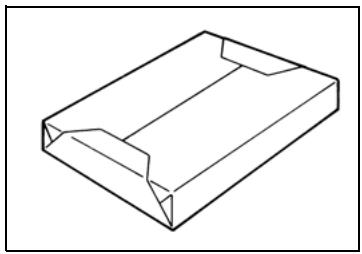

Remarque
Afin de protégere de l'humidité les
ramettes de papier ouvertes, rangez le papier dans un sac en plastique et conservez-le dans un endroit frais et à l'abri de la lumière.
Cartouches toner
Les cartouches toner pour les couleurs cyan, magenta, jaune et noir sont disponibles.
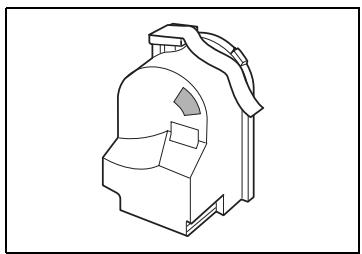

Remarque
Utiliser exclusivement du toner spécialement fabriqué pour ce copieur.
Ne jetez pas les cartouches de toner usages. Veuillez plutôt les ranger dans leur boite et remettez-les à votre Service ÀpRES-vente.
Cartouches d'agrafes
FS-135
Agrafes pour reliure.
La cartouche contient 3000 agrafes.
FS-231
Agrafes pour reliure.
La cartouche contient 5000 agrafes.
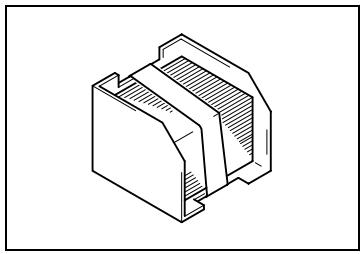
9.4 Index
1er magasin 3-18 2ème magasin 3-18
Alimentation 2-9 Alimentation manuelle 5-1, 5-10, 6-15 Alimentation Papier 1-3 Arrêter l'impression 6-17
Cadre juridique de la copie 2-14 Capacité de papier 4-3 Caractéristiques 9-1 Carte Postale 6-15 Cartouche de toner 3-22,9-13
Chargement du papier 1er magasin 4-6
2ème magasin 4-16 Magasin grande capacité 4-18 Plateau d'introduction manuelle 4-21
Confettis de perforation 7-10 Contrôleur d'imprimante 3-16 Copie Livre ouvert 3-6 Copie Livret 3-5
Copie recto-verso automatique 3-5
Copies recto-verso 2en1 3-5 Manuelle 3-5
Copie Séparation Libre 3-6, 6-13
Copies du livret relié 3-5 Copies recto 3-5
Courroie de transfert unité image 3-22
Couvre-original 3-15
Disque dur 3-16
Écran tactile 3-33
Effacement marge libre 3-6
Espace requis 2-10
Exemples de copie 6-5
Filtre 3-22
Filtre ozone 3-22
Finiton 3-11
Agrafage 3-12
Perforation 3-12
Flacon de récapitulation toner 3-22
Formats papier 4-2, 9-9
Instrument de nettoyage des LED 3-22
Interrupteur général
Mise hors tension (OFF) 3-1
Mise sous tension (ON) 3-1
Introducteur/retourneur de documents 3-14, 9-3
Introduction des documents 5-1
Introduction du document
Document de formats mixtes 5-8
Introduction multi-feuilles 5-5
Introduction multi-feuilles 5-1
Levier de déblocage du panneau de contrôle 3-31
Lieu d'installation 2-9
Magasin grande capacité 3-14
Magasin papier 3-15
Memoire 3-16
Mettre le copieur sous tension et hors tension 3-1
Module de finition FS-135 3-14
Module de finition FS-231 3-16
Môlette de sélection de type de support (média) 3-19
Orientation du papier 1-4
Orig > Copie 3-4
Originaux de formats mixtes 5-3
Originaux rectos 3-4
Originaux recto-verso 3-4
Panneau de contrôle 3-19, 3-30
Bouton de réglage du contraste du panneau de contrôle 3-32
Clavier 3-31
Ecran tactile 3-30, 3-33
Touche ANNUL. 3-31
Touche ARRET 3-31
Touche AUTO 3-31
Touche CODE 3-31
Touche CONTROL 3-30
Touche COPIEUR 3-30
Touche DEPART 3-31
Touche ECONOMIE D'ENERGIE 3-30
Touche UTILIaires 3-30
Papier 3-9 Papier Dédié 4-20 Paysage 1-4 Plateau d'introduction manuelle 3-18 Plateau options 3-15, 9-8 Porte frontale 3-18 Porte inférieure droite 3-18 Porte supérieure droite 3-21 1-4 Précautions d'utilisation 2-11
Réalisatîon de copies 6-1 Récupérateur de poussière 3-23
Remplacement de la cartouche d'agrafes
Retrait serrage agrafes
Retrait serrage papier 8-1
Introducateur/retourneur de documents 8-9 Magasin grande capacité 8-4 Magasin papier 8-3 Module de finition FS-135 8-11 Module de finition FS-231 8-14 Plateau d'introduction manuelle 8-2 Porte droite 8-5 Porte supérieure droite 8-7 Unité recto-verso 8-3
Rouleau de transfert unité image 3-22
Scanner 3-14 Sélection Priorités 3-2 Sélections Couleur 3-12
Réglage Couleur 3-12 Réglage Noir 3-13
Sélections papier
Sélection manuelle du papier 3-9
Sélections zoom 3-7
Agrandissement 3-7, 6-7 Format intégral 6-5 Minimal 3-8 Réduction 3-7, 6-9 Zoom 3-8
Stockage du papier 4-5
Support couvercle 3-16
Table de copie 3-14, 3-15 Taux de zoom 9-10 Types de document 5-2 Types de papier 4-1
Unité de fixation 3-22 Unité image 3-22 Unité recto-verse 3-15
Zone d'impression 4-5
1.1 Nous voulons faire de vous un client satisfait 1-1 1.2 Explication des conventions 1-2 1.3 Explication des concepts de base et symboles 1-3 Alimentation papier 1-3 "Largeur" et "Longueur" 1-4 Orientation du papier 1-4 Portrait et Paysage 1-4 Icônes d'affichage 1-5 Icônes de niveau de papier 1-5 1.4 Energy Star 1-6 Definition d'un produit ENERGY STAR 1-6 1.5 Marques commerciales et marques déposées 1-6
2 Précautions
2.1 Conseils de sécurité 2-1 Symboles d'advertisement et de précaution 2-1 Signification des symboles 2-1 AVERTISSEMENT 2-2 ATTENTION 2-4 Précautions en utilisation quotidienne 2-6 A l'intention des utilisateurs des pays soumis aux réglementations de classe B 2-7 A l'intention des utilisateurs des pays non soumis aux réglementations de classe B 2-7 Niveau sonore (à l'intention des Européens uniquement) 2-7 Sécurité contre les rayonnements DEL 2-7 Émission d'ozone 2-8 2.2 Précautions d'installation 2-9 Alimentation 2-9 Lieu d'installation 2-9 Espace requis 2-10 2.3 Précautions d'utilisation 2-11 Environnement 2-11 Utilisation correcte 2-11 Transport du copieur 2-13
Manipulation des consommables 2-13 Stockage de copies 2-13
3.1 Interrupteur d'alimentation et sélections initiales (par défaut) 3-1
Mettre le copieur sous tension et hors tension 3-1 Mise en route du copieur 3-1 Arrêt du copieur 3-1 Selection Priorities 3-2
3.2 Fonctions disponibles 3-4
Original > Copie 3-4 Zoom 3-7 Papier 3-8 Photo/Densité 3-9 Finition 3-11 Couleur 3-12
3.4 Nomenclature et fonctions 3-18
Vue externe 3-18 Vue interne 3-21 Consommables et pièces détachées 3-22 Introducteur / returneur de document (en option) 3-23 Unité recto-verso (en option) 3-24 Module de finition FS-231 (en option) 3-25 Module de finition FS-135 (en option) 3-26 Magasin papier (en option) 3-27 Magasin grande capacité (en option) 3-28 Plateau Options (en option) 3-29
3.6 Utilisation de l'écran tactile 3-33
Description de l'écran tactile 3-33 Mode Affichage Large 3-33 Structure de l'affichage 3-34 Utilisation de l'écran tactile 3-36
3.7 Régler l'inclinaison du panneau de contrôle. 3-37
Pour régler l'inclinaison du panneau de contrôle 3-37
4 Chargement du papier
4.1 Caractéristiques papier 4-1
Types de papier 4-1 Formats de papier 4-2 Capacité de papier : 4-3 Types de papier à éviter 4-4
4.2 Zone d'impression 4-5 4.3 Stockage du papier 4-5
4.4 Chargement du papier 4-6
Chargement du papier dans le 1er magasin. 4-6 Régler le format de papier pour le 1er magasin. 4-10 Pour régler le format de papier 4-11 Pour régler le format de papier en pouces 4-12 Pour définir un format de papier non-standard (personnalisé) 4-13 Pour enregistrer un format de papier non-standard (personnalisé) 4-14 Pour sélectionner un format de papier non-standard (personnalisé) 4-15 Chargement du papier dans le 2ème magasin ou dans une unité d'introduction papier 4-16 Chargement du papier dans le magasin grande capacité. 4-18 Fonction "Papier Dédié" (2ème, 3ème ou 4ème magasin) 4-20 Chargement du papier dans le plateau d'introduction manuelle 4-21
5 Documents originaux
5.1 Introduction des documents 5-1
Types de document 5-2 Originaux de formats mixtes 5-3 Précautions relatives aux documents (introduction multi-feuilles) 5-4 Précautions relatives aux documents (introduction manuelle) 5-4
5.2 Introduction du document.. 5-5
Introduction multi-feuilles 5-5 Pour introduire des documents de formats mixtes. 5-8 Introduction manuelle. 5-10
6 Fonctions de base
6.1 Réalisation de copies 6-1 6.2 Exemples de copie 6-5
Pour réaliser une copie du même format que l'original. 6-5 Pour réaliser un agrandissement de l'original 6-7 Pour réaliser une réduction de l'original. 6-9
Pour économiser le papier 6-11
Pour réaliser des copies à partir d'un livre ou d'un magazine.... 6-13
Pour copier une carte postale 6-15
6.3 Arrêter l'impression 6-17
7 Remplacement de pièces et de consommables
7.1 Remplacer la cartouche de toner 7-1
Pour remplacer la cartouche de toner 7-2
7.2 Remplacer la cartouche d'agrafes 7-5
Pour remplacer la cartouche d'agrafes sur le FS-135 7-5
Pour remplacer la cartouche d'agrafes sur le FS-231 7-6
7.3 Vider le récipient à confettis de perforation 7-10
Pour vider le récipient à confettis de perforation 7-10
Retrait d'un serrement papier dans le plateau d'introduction manuelle 8-2
Retrait d'un serrement papier dans l'unité recto-verso 8-3
Pour retirer un serre-papier dans un magasin papier 8-3
Pour retirer un serre-papier dans le magasin grande capacité.. 8-4
Pour retirer un serrage papier dans la porte droite 8-5
Pour retirer un serrage papier dans la porte de droite supérieure. 8-7 Retrait d'un serrage papier dans l'introducteur/retourneur de documents. 8-9
Retrait d'un serrage papier dans le module de finition FS-135.... 8-11
Retrait d'un serrage papier dans le module de finition FS-231.... 8-14
8.2 Retrait d'un serrage d'agrafes 8-17
Pour retirer un serrage d'agrafes sur le FS-135. 8-17
Pour retirer un serrage d'agrafes sur le FS-231 8-18
8.3 En cas de qualité d'impression médiocre 8-23
8.4 Dysfonctionnement du copieur 8-27
8.5 Messages de l'écran tactile 8-28
9 Annexe
9.1 Caractéristiques 9-1
Copieur Konica 8020/8031 9-1
Unité recto-verso AD-231 9-3
Introducteur / Retourneur de Documents DF-332 9-3
Unité d'introduction de papier PF-232 9-5
Magasin grande capacité DB-432 9-5
Module de finition FS-231 9-6
Module de finition FS-135 9-7
9.2 Tableaux format papier et taux zoom 9-9
Formats papier 9-9
Taux de zoom 9-10
9.3 Consommables 9-13
Papier. 9-13
Cartouches Toner 9-13
Cartouches d'agrafes 9-14
9.4 Index 9-15
1er magasin 3-18 2ème magasin 3-18
Alimentation 2-9 Alimentation manuelle 5-1, 5-10, 6-15 Alimentation Papier 1-3 Arrêter l'impression 6-17
Cadre juridique de la copie 2-14 Capacité de papier 4-3 Caractéristiques 9-1 Carte Postale 6-15 Cartouche de toner 3-22,9-13 Chargement du papier 1er magasin 4-6 2ème magasin 4-16 Magasin grande capacité 4-18 Plateau d'introduction manuelle 4-21 Confettis de perforation 7-10 Contrôleur d'imprimante 3-16 Copie Livre ouvert 3-6 Copie Livret 3-5 Copie recto-verso Automatique 3-5 Copies recto-verso 2en1 3-5 Manuelle 3-5 Copie Séparation Libre 3-6, 6-13 Copies Livret relié 3-5 Copies recto 3-5
Courroie de transfert unité image 3-22 Couvre-original 3-15
Disque dur 3-16
Écran tactile 3-33 Effacement de la marge livre 3-6 Espace requis 2-10 Exemples de copie 6-5
Filtre 3-22 Filtre ozone 3-22 Finition 3-11
Flacon de récapitulation toner 3-22 Formats papier 4-2,9-9
Incidents techniques 8-23 Instrument de nettoyage des LED 3-22
Interrupteur général
Mise hors tension (OFF) 3-1 Mise sous tension (ON) 3-1
Introducteur/retourneur de documents 3-14, 9-3
Introduction des documents 5-1 Introduction du document
Document de formats mixtes 5-8 Introduction multi-feuilles 5-5
Introduction multi-feuilles 5-1
Levier de déblocage du panneau de contrôle 3-31
Lieu d'installation 2-9
Magasin grande capacité 3-14
Magasin papier 3-15
Memoire 3-16
Mettre le copieur sous tension et hors tension 3-1
Module de finition FS-135 3-14
Module de finition FS-231 3-16
Môlette de sélection de type de support (média) 3-19
Orientation du papier 1-4
Orig > Copie 3-4
Originaux de formats mixtes 5-3
Originaux rectos 3-4
Originaux recto-verso 3-4
Panneau de contrôle 3-19, 3-30
Bouton de réglage du contraste du panneau de contrôle 3-32
Clavier 3-31
Ecran tactile 3-30, 3-33
Touche ANNUL. 3-31
Touche ARRET 3-31
Touche AUTO 3-31
Touche CODE 3-31
Touche CONTROLLE 3-30
Touche COPIEUR 3-30
Touche DEPART 3-31
Touche ECONOMIE D'ENERGIE 3-30
Papier 3-9 Papier Dédié 4-20 Paysage 1-4 Plateau d'introduction manuelle 3-18 Plateau options 3-15, 9-8 Porte frontale 3-18 Porte inférieure droite 3-18 Porte supérieure droite 3-21 1-4 Précautions d'utilisation 2-11
Réalisatîon de copies 6-1 Récupérateur de poussière 3-23
Remplacement de la cartouche d'agrafes
Retrait serrage agrafes
Retrait serrage papier 8-1
Introducateur/retourneur de documents 8-9 Magasin grande capacité 8-4 Magasin papier 8-3 Module de finition FS-135 8-11 Module de finition FS-231 8-14 Plateau d'introduction manuelle 8-2 Porte droite 8-5 Porte supérieure droite 8-7 Unité recto-verso 8-3
Rouleau de transfert unité image 3-22
Scanner 3-14 Sélection Priorités 3-2 Sélections Couleur 3-12 Réglage Couleur 3-12 Réglage Noir 3-13
Sélections papier
Sélection manuelle du papier 3-9
Sélections zoom 3-7
Agrandissement 3-7,6-7
Format intégral 6-5
Minimal 3-8
Réduction 3-7, 6-9
Zoom 3-8
Stockage du papier 4-5
Support copieur 3-16
Table des copies 3-14, 3-15
Taux de zoom 9-10
Types de document 5-2
Types de papier 4-1
Unité de fixation 3-22
Unité image 3-22
Unité recto-verso 3-15
Zone d'impression 4-5